 Slim Chatwork
アンインストールの方法
Slim Chatworkを削除しても、Chatworkのアカウントやメッセージ履歴、作成済みのタスクは残ります。 ここでは、Google Chromeでの削除手順を紹介します。
削除する前に
Section titled “削除する前に”- 設定を残したい場合: 削除すると設定も消えるため、先に設定をファイルに保存してください。
- 一時的に止めたい場合: 削除せず、設定画面の全体スイッチをOFFにすると、設定を残したまま各機能を止められます。
1. 拡張機能の管理ページを開く
Section titled “1. 拡張機能の管理ページを開く”Chrome右上のSlim Chatworkのアイコンを右クリックし、「拡張機能を管理」を選びます。
アイコンが見当たらない場合は、Chrome上部のアドレス欄にchrome://extensionsと入力し、Enterキーを押します。
2. Slim Chatworkを削除する
Section titled “2. Slim Chatworkを削除する”一覧からSlim Chatworkを探し、「削除」をクリックします。
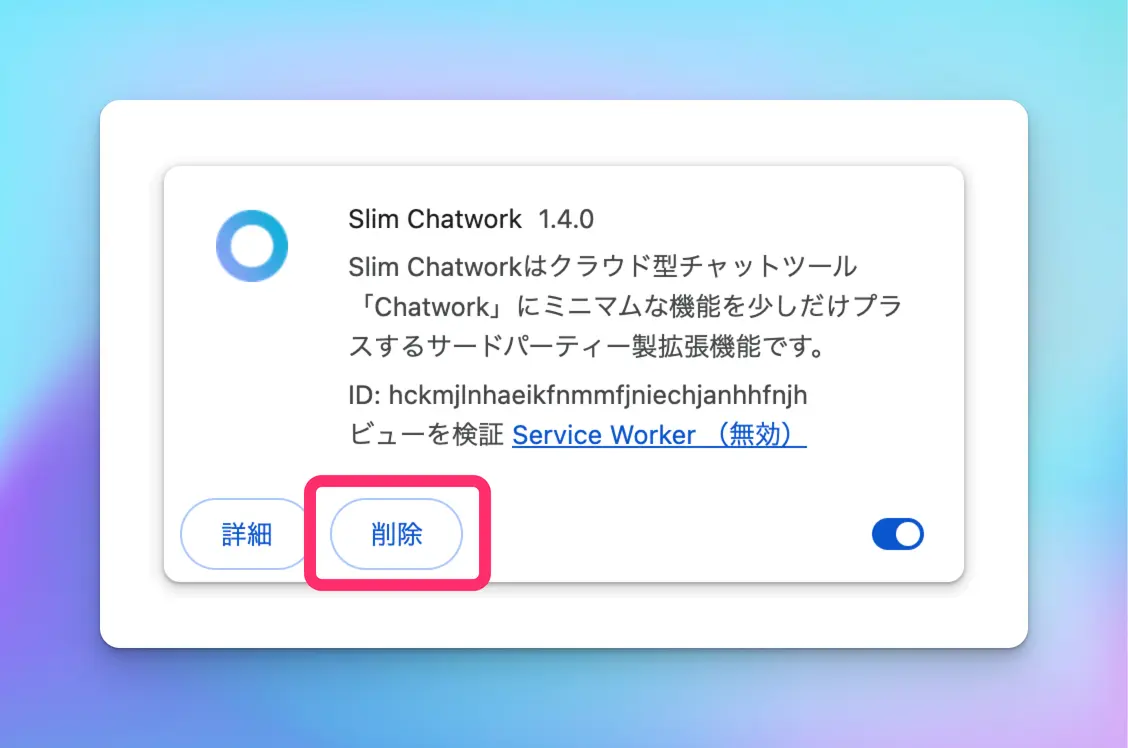
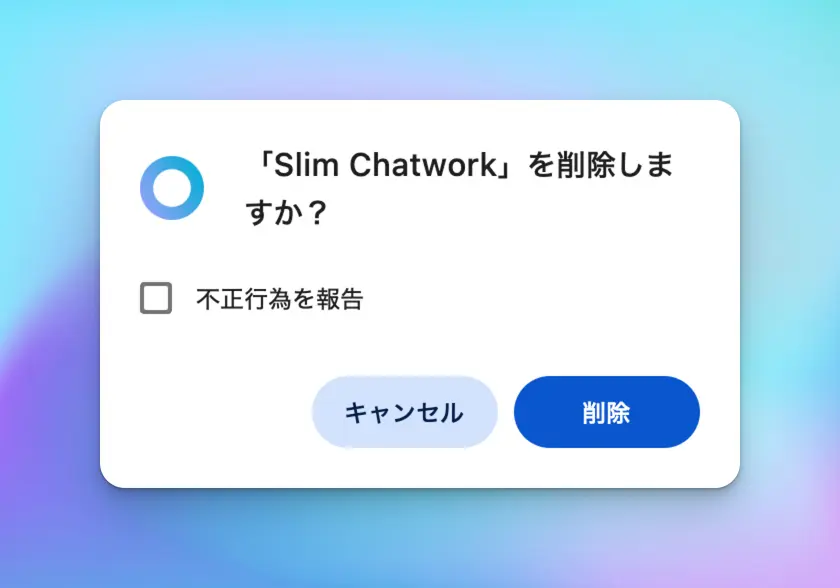
確認画面でもう一度「削除」をクリックすれば完了です。Chatworkを開いている場合は、ページを再読み込みしてください。
Microsoft Edgeでは、edge://extensionsから削除できます。
再び使いたくなったら、インストールの方法をご覧ください。