 Slim Chatwork
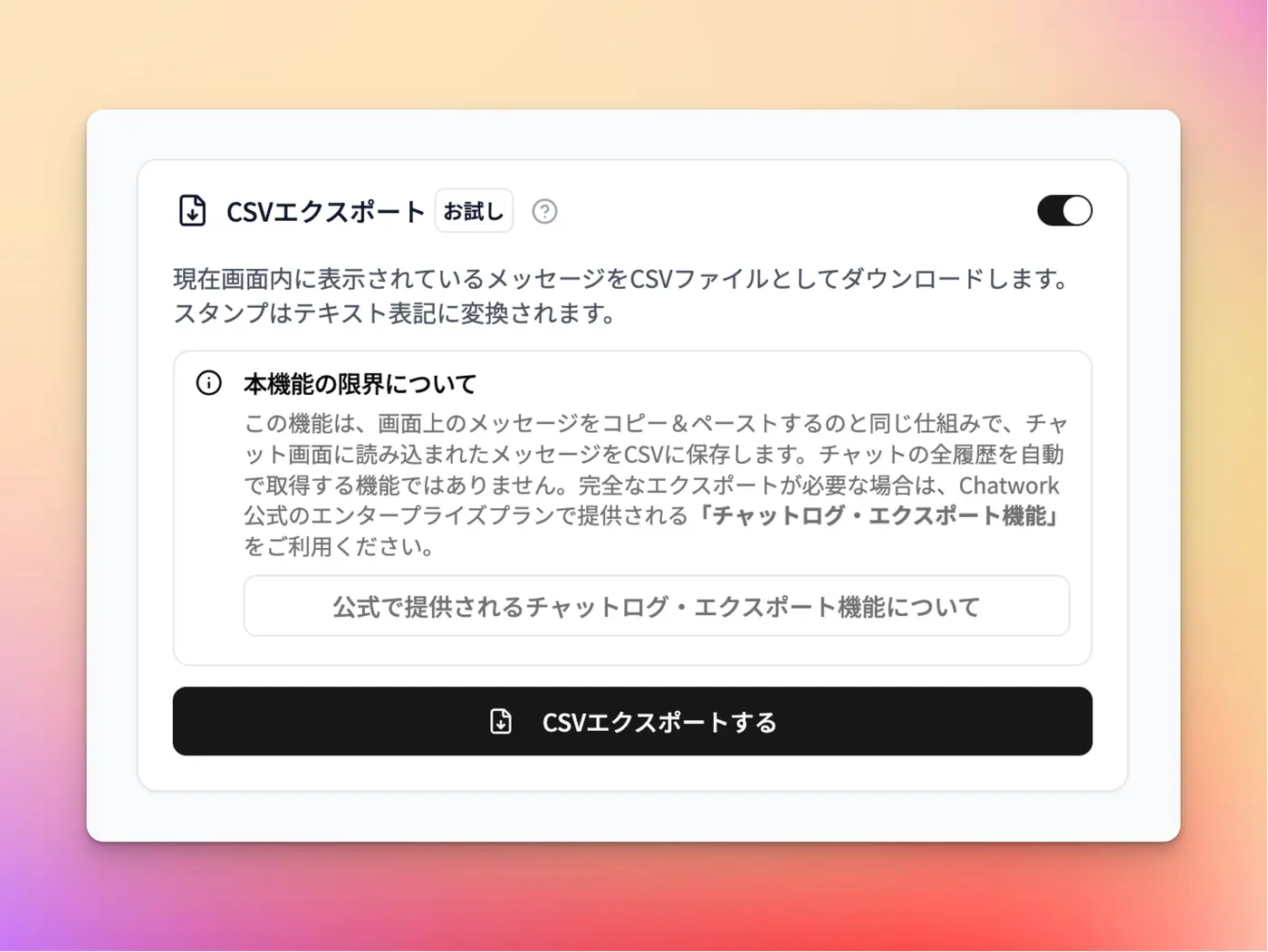
CSVエクスポート機能(Slim Chatworkのバージョン1.3.0で追加)は、Chatworkのチャット画面に表示されているメッセージをCSVファイルとしてダウンロードできる機能です。
チャットルーム内のメッセージを手軽にデータ化でき、議事録の保存やメッセージの検索・分析などに活用できます。スタンプはテキスト表記に、リアクションやファイル添付の情報も含めてエクスポートされます。
1. ワンクリックでCSVダウンロード
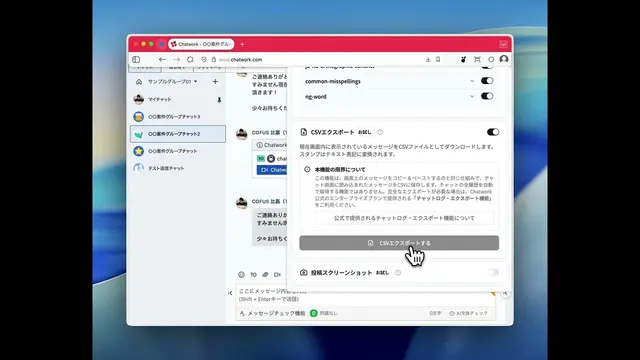
Section titled “1. ワンクリックでCSVダウンロード”ポップアップ設定画面の「CSVエクスポートする」ボタンをクリックするだけで、現在のチャットルームに表示されているメッセージをCSVファイルとしてダウンロードできます。
2. 充実したエクスポート内容
Section titled “2. 充実したエクスポート内容”1つのメッセージにつき、以下の情報がCSVの各カラムとしてエクスポートされます。
| カラム | 内容 |
|---|---|
| message_id | メッセージの一意なID |
| timestamp | 投稿日時(ISO 8601形式) |
| author | 投稿者名 |
| message | メッセージ本文(スタンプはテキスト変換済み。宛先付きメッセージは [TO]、返信メッセージは [RE] が本文の先頭に付きます) |
| file | 添付ファイル情報(ファイル名とURL) |
| reactions | リアクション情報(種類と件数) |
| message_link | メッセージへの直接リンク |
3. スタンプ・リアクションの自動変換
Section titled “3. スタンプ・リアクションの自動変換”Chatwork上のスタンプ(絵文字)は (bow) や (roger) などのテキスト表記に自動変換されます。リアクションは (bow):2 (roger):1のように種類と件数が記録されます。
4. セキュリティ対策
Section titled “4. セキュリティ対策”エクスポートされるCSVファイルには、CSVインジェクション対策が施されています。=、+、-、@などの特殊文字で始まるセルは自動的にエスケープされ、表計算ソフトで開いたときに意図しない数式が実行されることを防ぎます。
5. エクスポート範囲の柔軟な調整
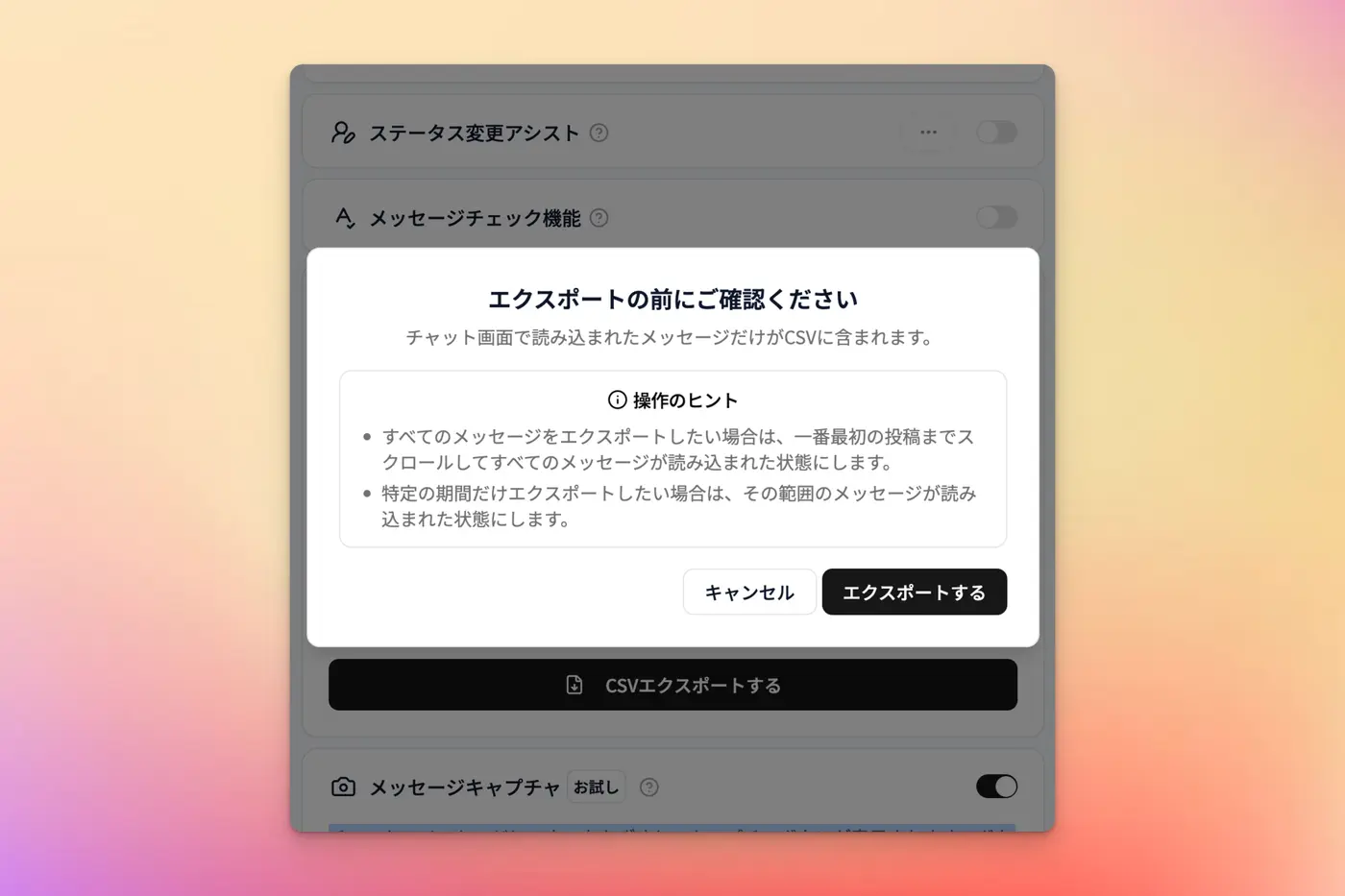
Section titled “5. エクスポート範囲の柔軟な調整”エクスポートされるメッセージは、チャット画面に読み込まれているメッセージが対象です。スクロール操作で読み込む範囲を調整することで、エクスポートする期間を柔軟にコントロールできます。
- 全メッセージ:最初の投稿までスクロールし、すべてのメッセージを読み込んだ状態にします。
- 特定の期間のみ:対象期間のメッセージが読み込まれた状態にします。
1. 機能を有効にする
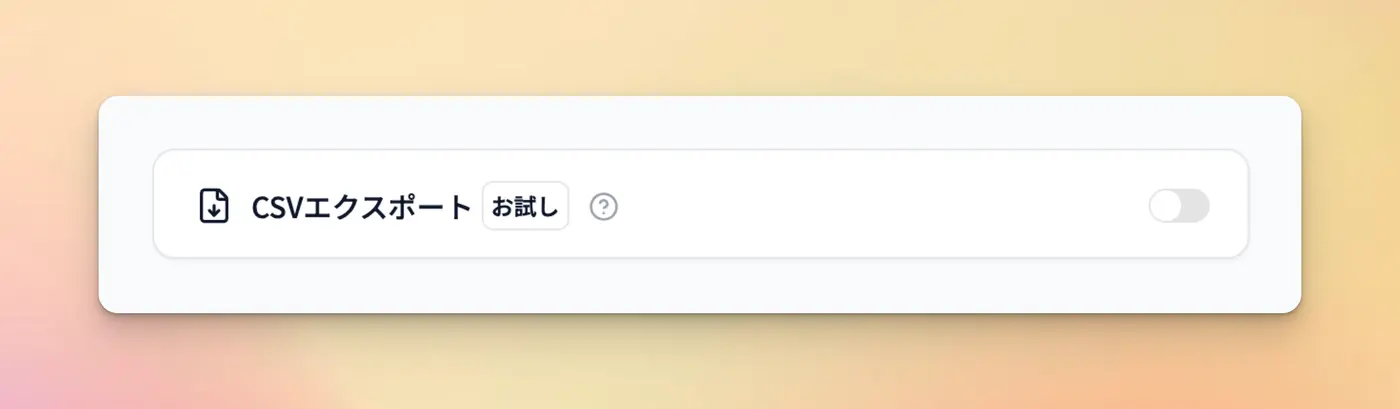
Section titled “1. 機能を有効にする”Slim Chatworkのポップアップ設定画面を開き、「CSVエクスポート」をONにします。
2. エクスポートするメッセージを準備する
Section titled “2. エクスポートするメッセージを準備する”Chatworkのチャット画面で、エクスポートしたいメッセージが表示されている状態にします。過去のメッセージが必要な場合は、上方向にスクロールしてメッセージを読み込みます。
3. CSVをエクスポートする
Section titled “3. CSVをエクスポートする”ポップアップ設定画面の「CSVエクスポートする」をクリックします。確認ダイアログの内容を確認し、「エクスポートする」をクリックすると、CSVファイルがダウンロードされます。
ダウンロードされるファイル
Section titled “ダウンロードされるファイル”ファイル名は、以下の形式で自動生成されます。
slimchatwork_export_{ルームID}_{ルーム名}_{日時}.csv
本機能の限界について
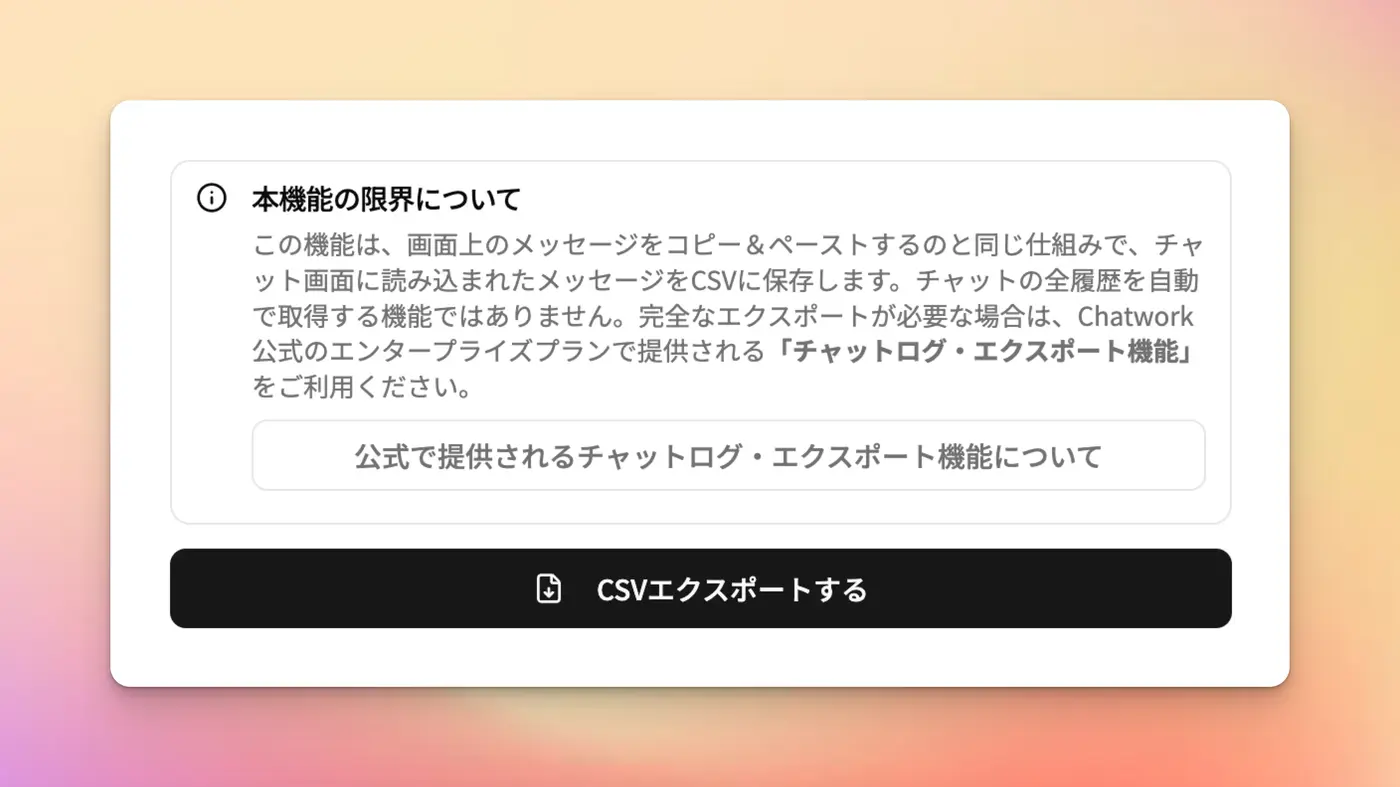
Section titled “本機能の限界について”完全なチャットログのエクスポートが必要な場合は、Chatwork公式のエンタープライズプランで提供される「チャットログ・エクスポート機能」をご利用ください。
プライバシー
Section titled “プライバシー”- CSVファイルは、すべてお使いの端末内で生成されます。
- メッセージの内容が外部サーバーに送信されることはありません。
トラブルシューティング
Section titled “トラブルシューティング”「エクスポートするメッセージが見つかりません」と表示される場合
Section titled “「エクスポートするメッセージが見つかりません」と表示される場合”- Chatworkのチャット画面が正しく表示されているか確認してください。
- メッセージが存在するチャットルームを開いているか確認してください。
- ブラウザを再読み込みしてください。
エクスポートしたCSVが文字化けする場合
Section titled “エクスポートしたCSVが文字化けする場合”- CSVファイルはUTF-8(BOM付き)で出力されます。
- Excel 2016以降で開く場合は、自動的に正しく表示されます。
- 古いバージョンのExcelを使用する場合は、「データのインポート」からUTF-8を指定して開いてください。
一部のメッセージがCSVに含まれていない場合
Section titled “一部のメッセージがCSVに含まれていない場合”- CSVには、チャット画面に読み込まれているメッセージのみが含まれます。
- 過去のメッセージが必要な場合は、上方向にスクロールしてメッセージを読み込んでから、再度エクスポートしてください。