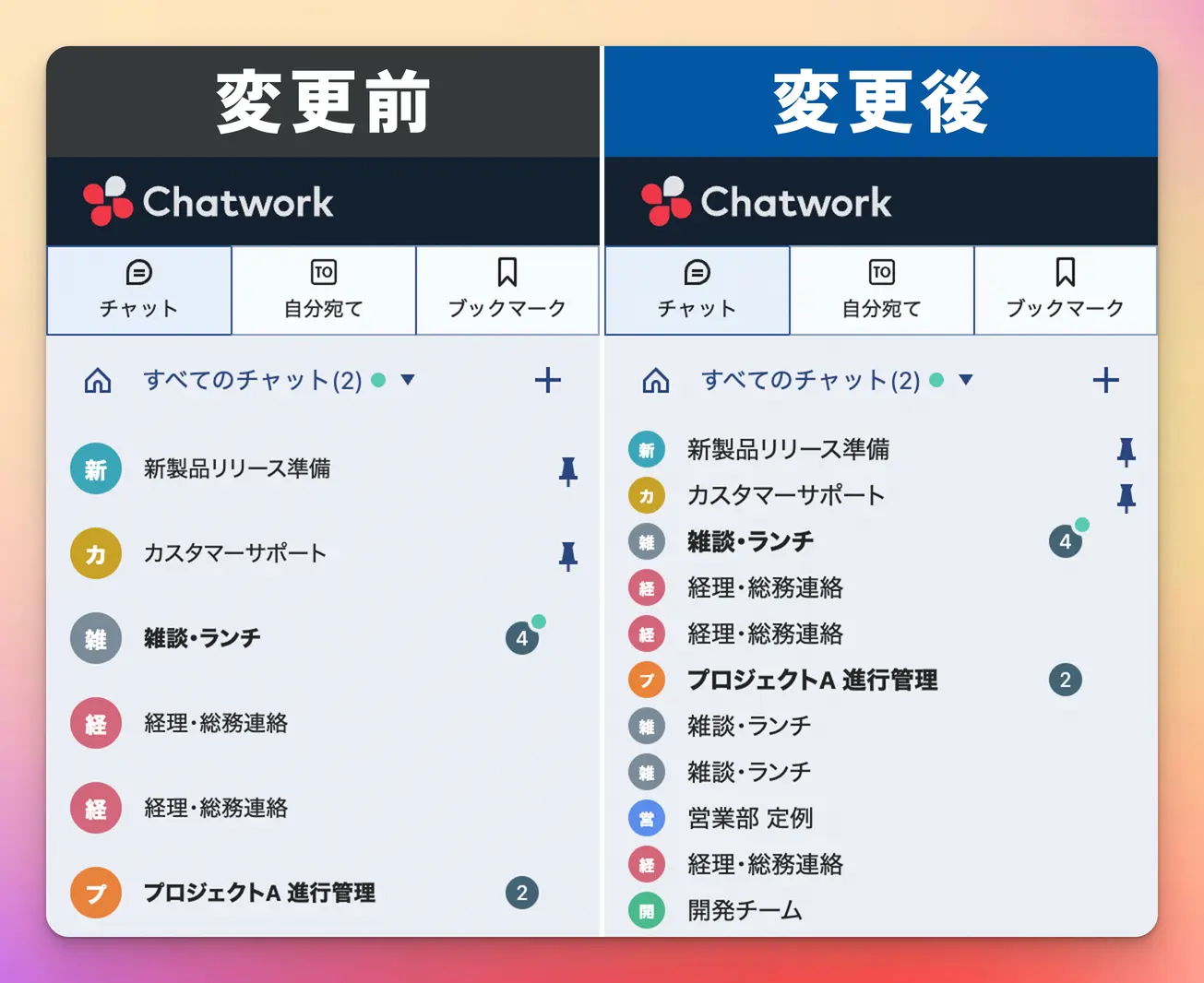
Slim Chatwork
インストールの方法
Slim Chatworkは、ブラウザ版Chatworkを使いやすくする拡張機能です。パソコンのGoogle Chrome・Microsoft Edgeで利用できます。
ここではChromeを例に手順を紹介します。Edgeではボタン名や表示が異なる場合があります。
1. Chromeに追加する
Section titled “1. Chromeに追加する”Chromeウェブストアを開き、「Chromeに追加」をクリックします。

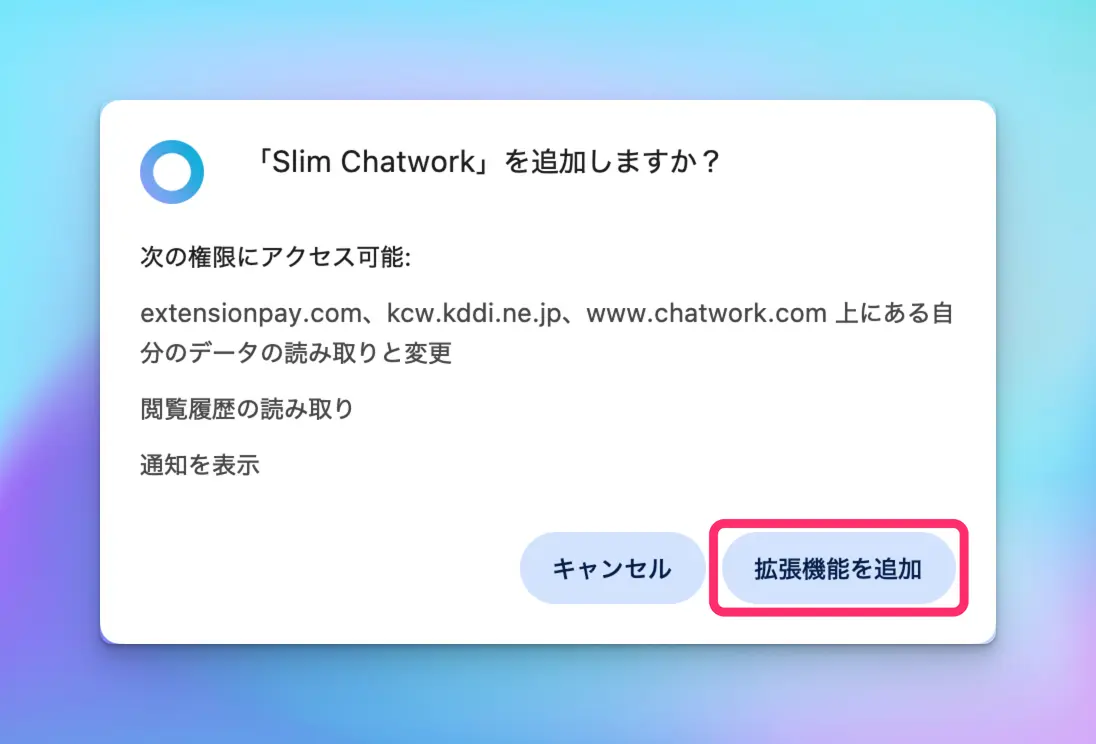
確認画面で「拡張機能を追加」をクリックします。
2. アイコンを固定する
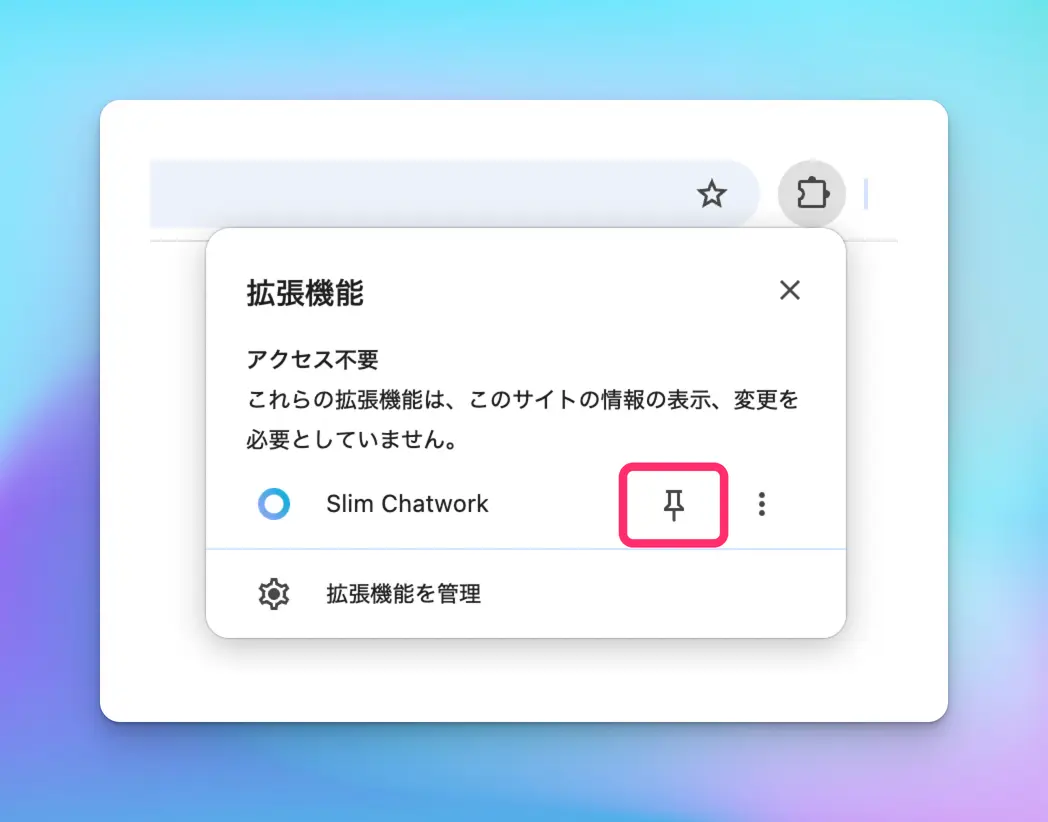
Section titled “2. アイコンを固定する”Chrome右上の「拡張機能」(パズルのピースのアイコン)を開き、Slim Chatworkの横にあるピンをクリックします。設定画面をすぐに開けるようになります。
3. Chatworkを開く
Section titled “3. Chatworkを開く”Chatworkを開き、ログインします。
4. 使いたい機能をONにする
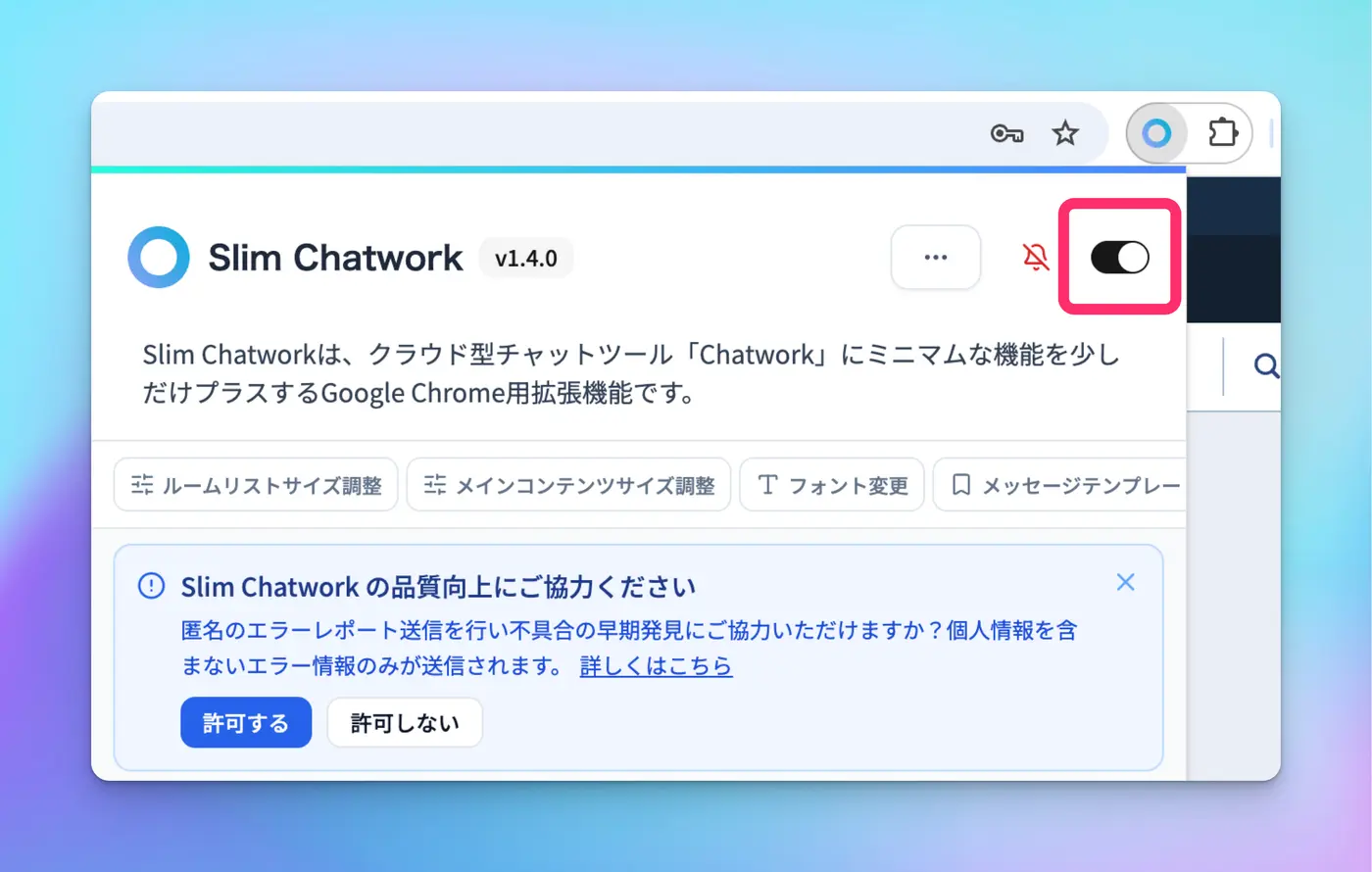
Section titled “4. 使いたい機能をONにする”Chrome右上のSlim Chatworkのアイコンから設定画面を開きます。
Slim Chatworkの設定画面を別のウィンドウで開きます。
- 一番上の全体スイッチをONにします。
- 「ルームリストサイズ調整」をONにします。
Chatworkに戻り、左側のチャット一覧の文字や間隔が変わっていれば完了です。ONにすると、一覧が詰まって1画面に表示されるルームが増えます。