 Slim Chatwork
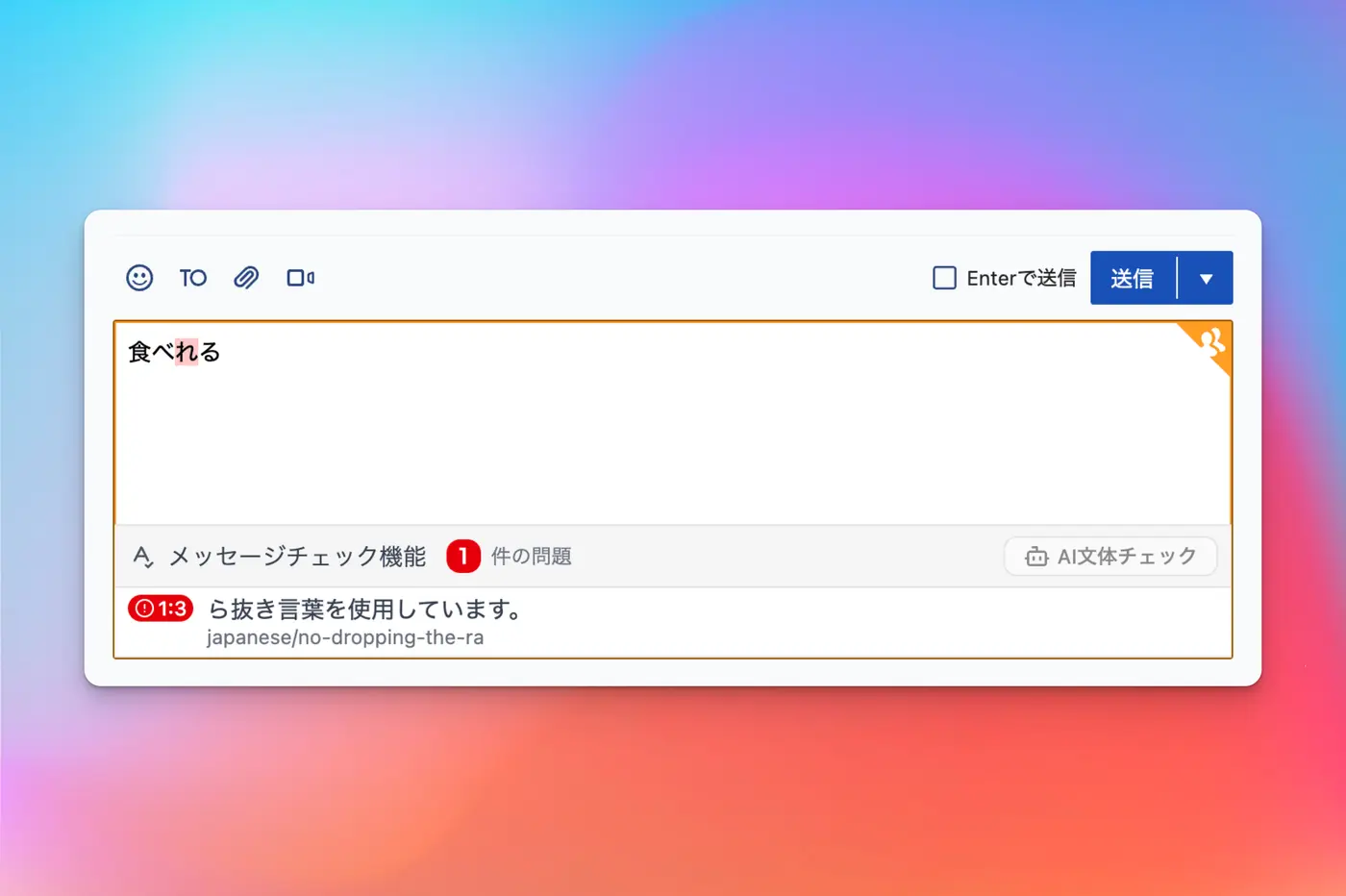
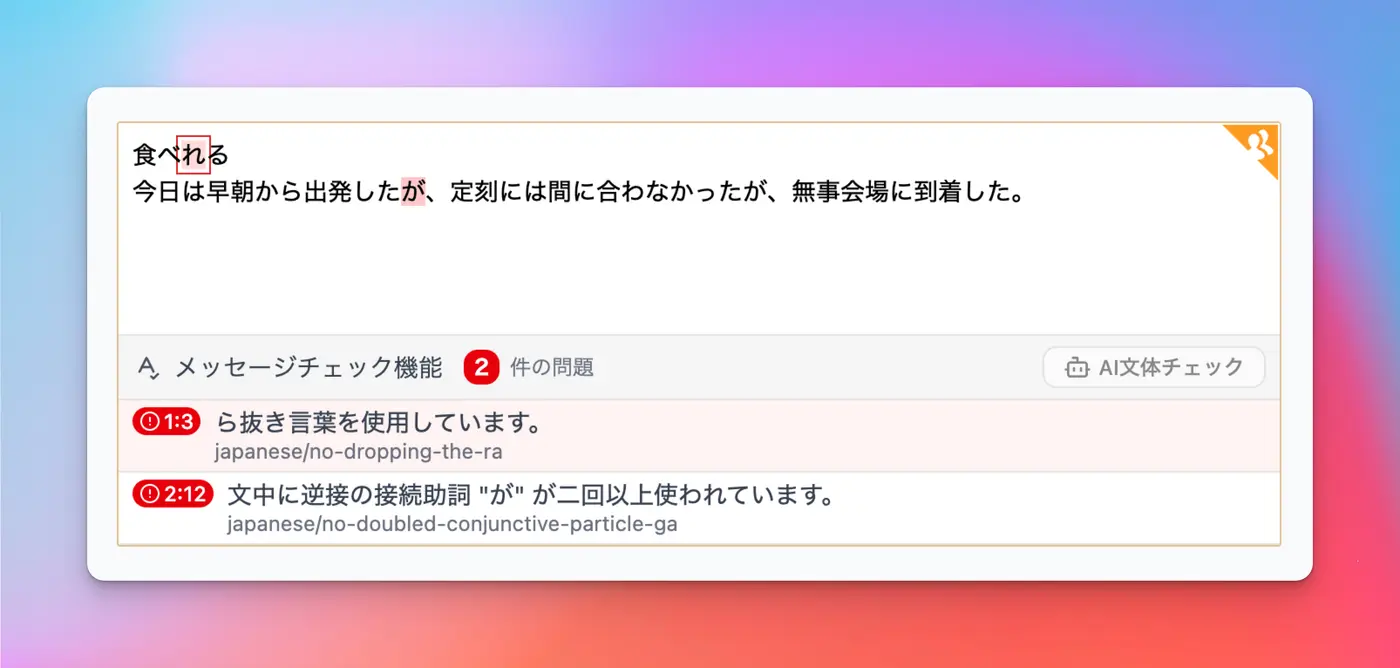
メッセージチェック機能(Slim Chatworkのバージョン0.5.4で追加、バージョン1.2.0で機能を拡充)は、Chatworkで入力したメッセージをリアルタイムで確認し、文章の改善点を提示する機能です。
日本語の文法・表記ルールに基づくチェックに加え、AI文体チェック(お試し機能)では、LLMを使って文章に見られるAI生成の特徴をスコアで確認できます。ビジネスチャットでの誤字・脱字の防止や、AIで作成した文章の見直しに役立ちます。
1. リアルタイムチェック
Section titled “1. リアルタイムチェック”メッセージ入力欄に文章を入力すると、リアルタイムでチェックされます。ルールに該当する箇所は入力欄上でハイライトされ、クリックすると指摘内容を確認できます。
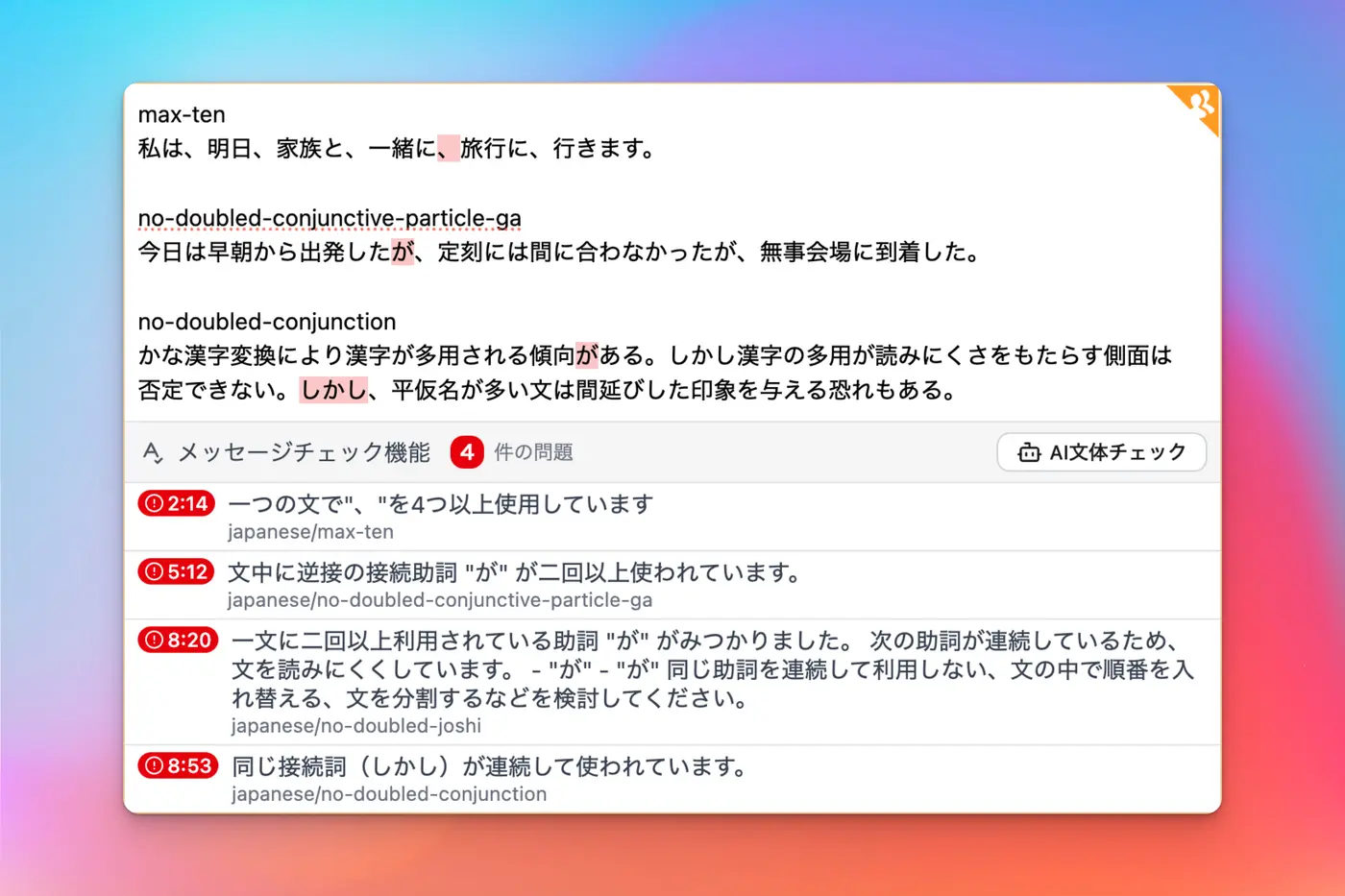
2. Chatwork記法の除外
Section titled “2. Chatwork記法の除外”Chatwork特有の記法で囲まれた範囲は、自動的にチェック対象から除外されます。これにより、コードブロックや引用内の文章で不要な警告が出ることを防ぎます。
| 除外される記法 | 説明 |
|---|---|
code / info | コードブロック・情報ブロック |
qt | 引用 |
引用 / Quote | 日本語引用・英語引用 |
返信 / Reply | 返信 |
基本的な使い方
Section titled “基本的な使い方”1. 機能を有効にする
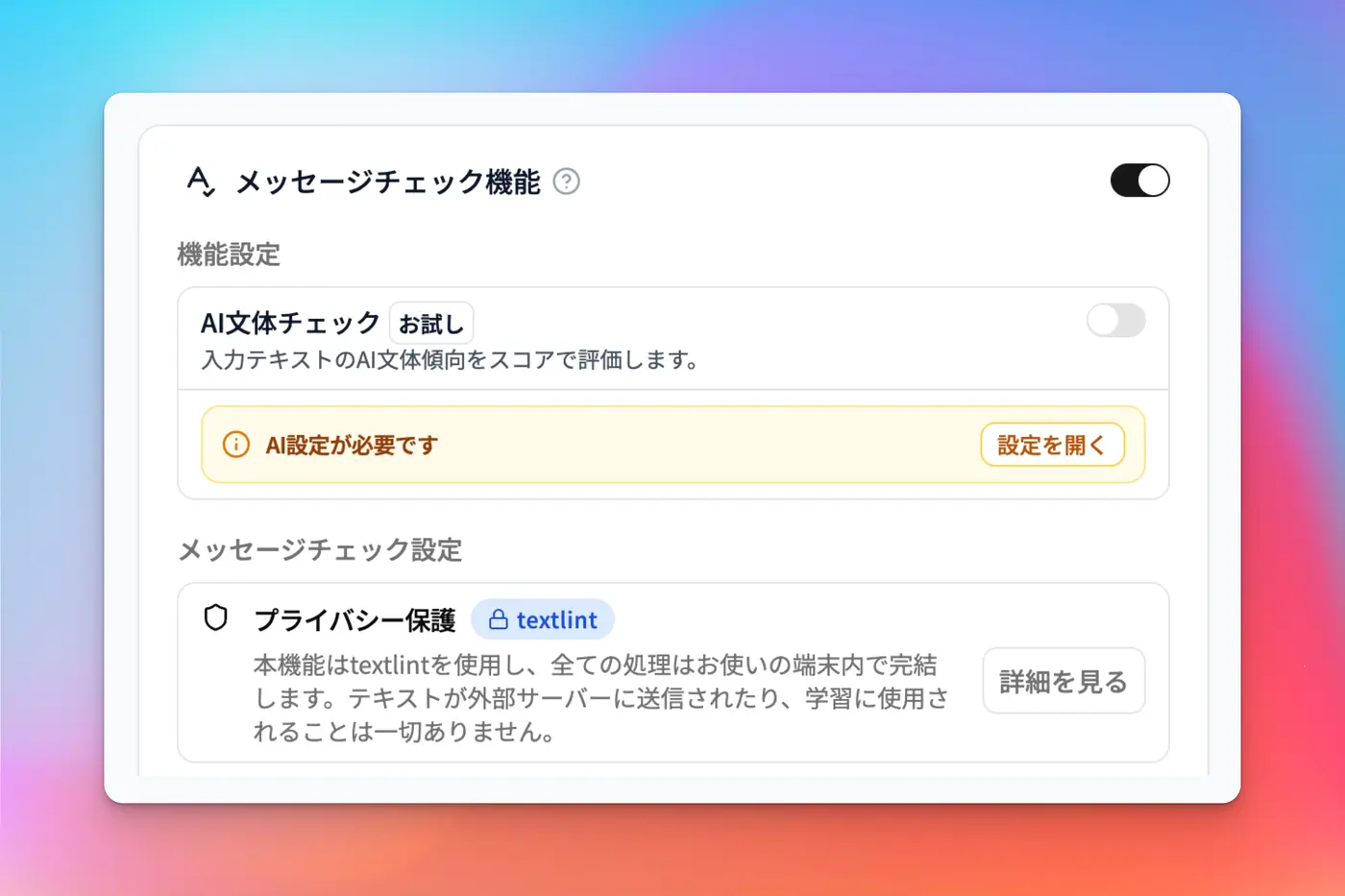
Section titled “1. 機能を有効にする”Slim Chatworkのポップアップ設定画面を開き、「メッセージチェック機能」をONにします。
2. メッセージを入力する
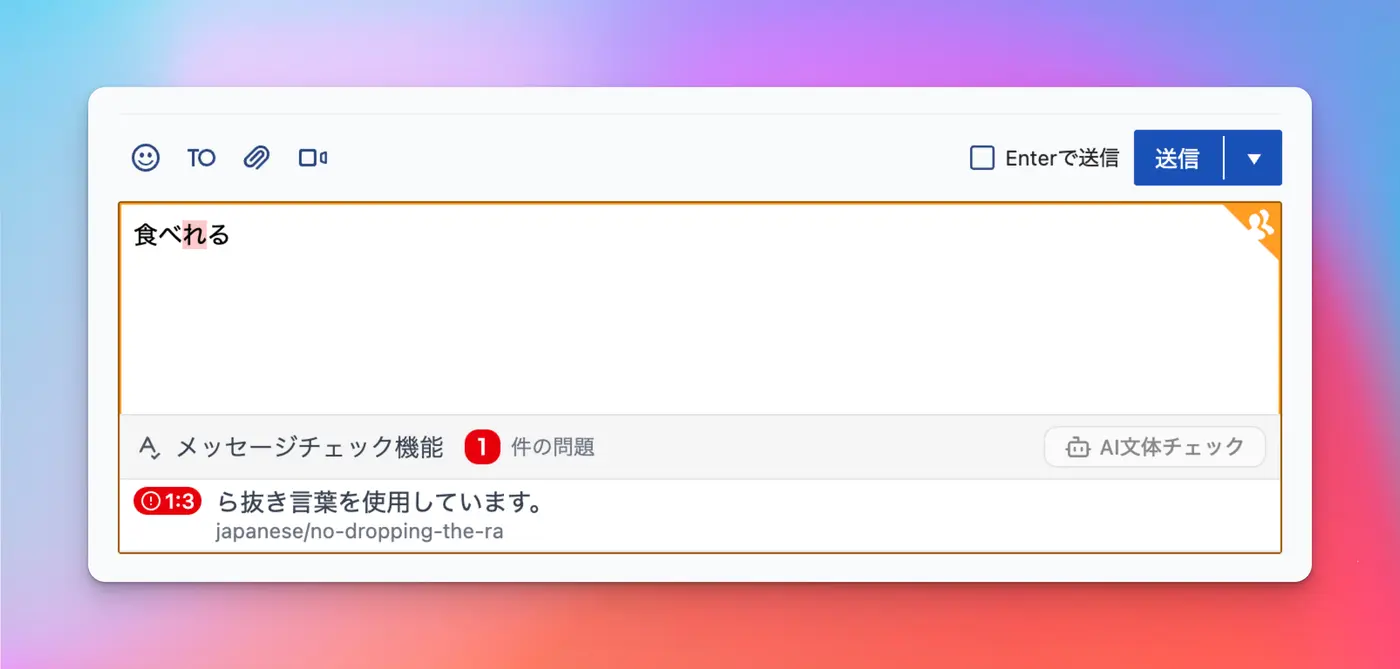
Section titled “2. メッセージを入力する”Chatworkのメッセージ入力欄に文章を入力すると、自動的にチェックが始まります。指摘の件数は、ヘッダーのバッジに表示されます。
3. 指摘内容を確認する
Section titled “3. 指摘内容を確認する”ハイライトされた箇所をクリックすると、指摘の詳細(ルール名と修正の提案)が表示されます。指摘された内容を参考にメッセージを修正してください。
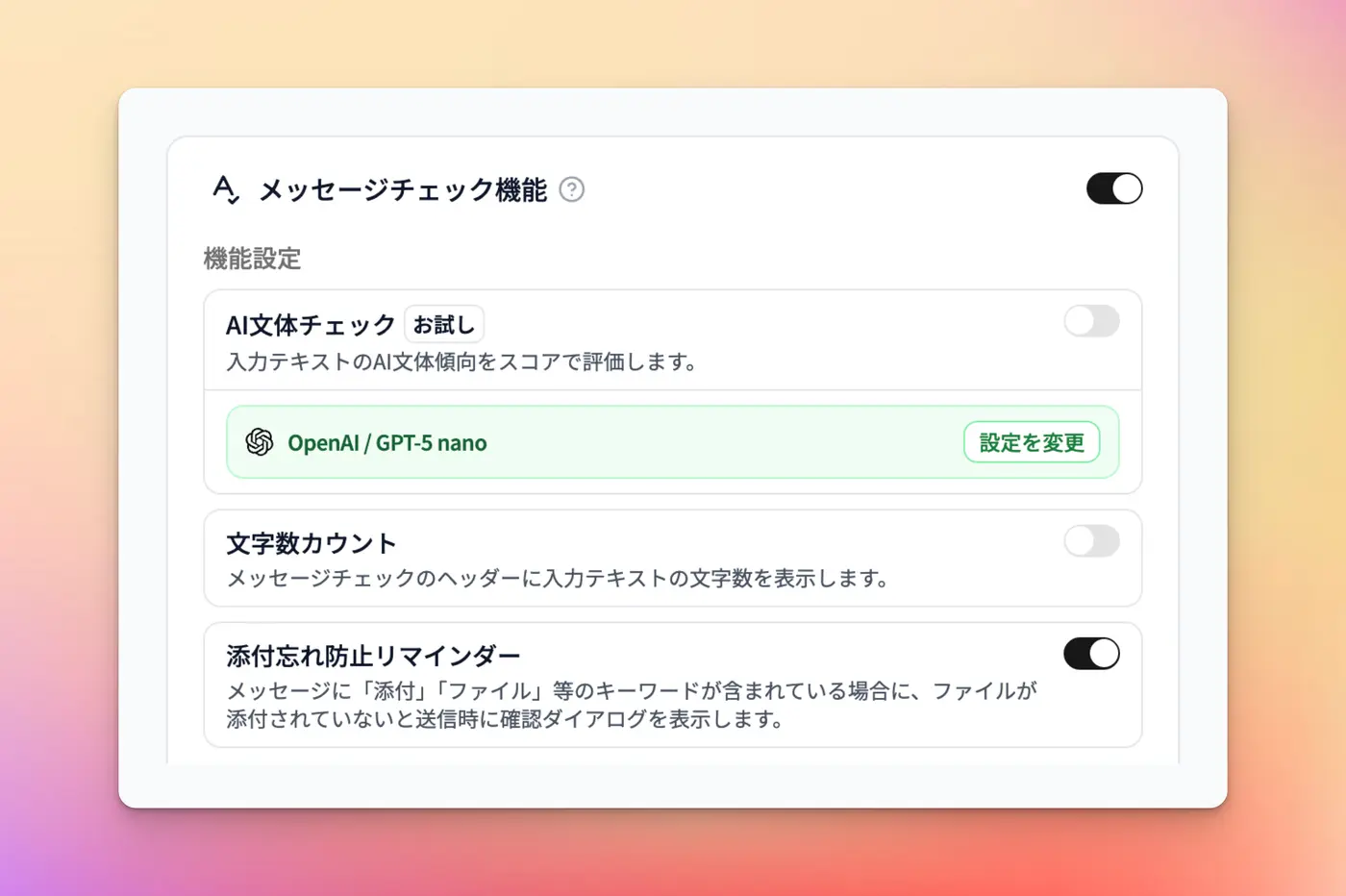
ポップアップ設定画面の「機能設定」セクションでは、メッセージチェックに関連する機能のON・OFFを切り替えられます。
AI文体チェック
Section titled “AI文体チェック”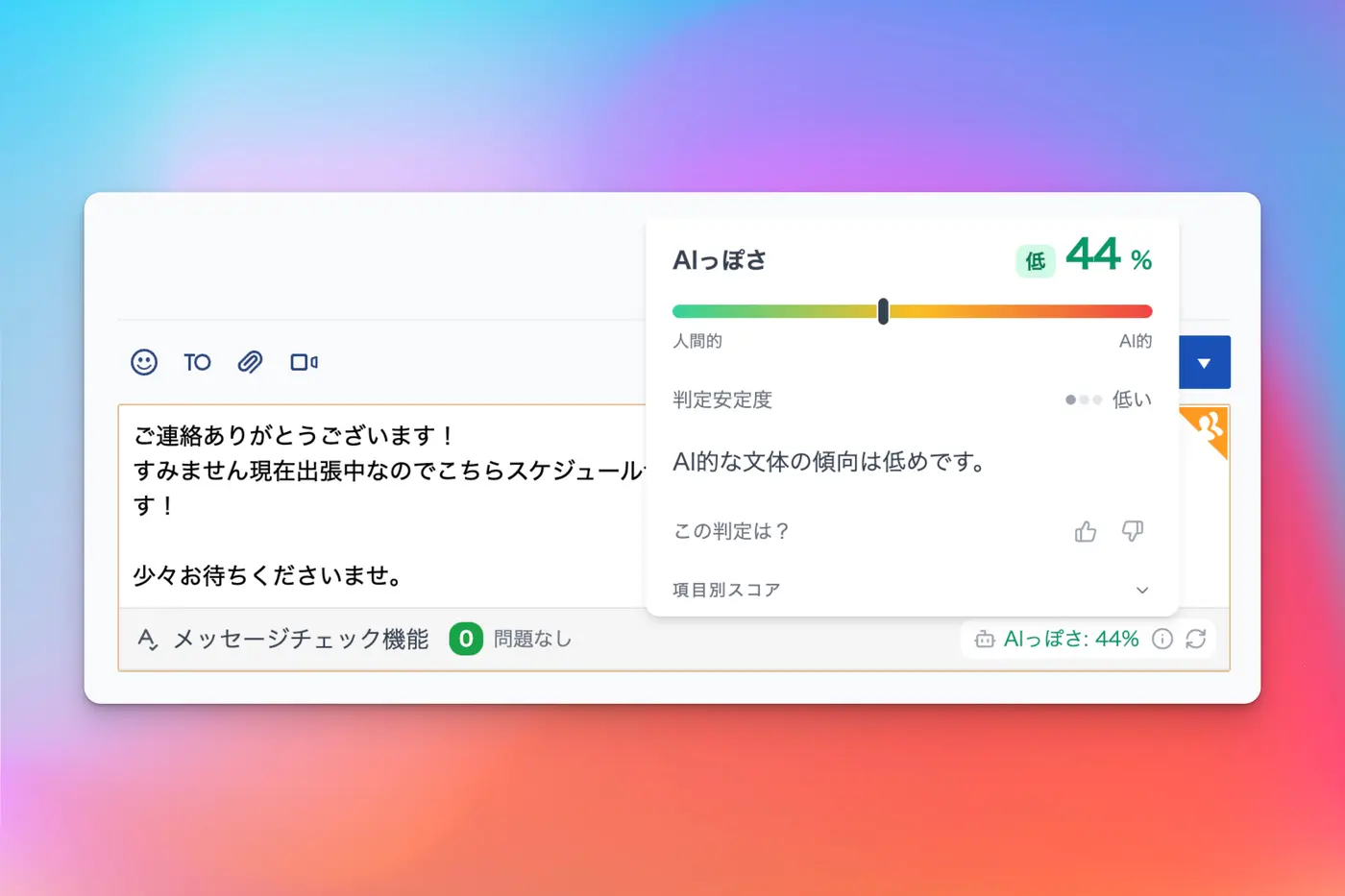
バージョン1.2.0で追加されたAI連携機能です。外部LLMサービスを利用し、文章全体に見られるAI生成の特徴をスコアで表示します。
AI文体チェックの使い方
Section titled “AI文体チェックの使い方”- ポップアップ設定画面で「AI文体チェック」をONにします。
- LLMプロバイダーの設定が完了していることを確認します(⚙️AI設定についてを参照)。
- Chatworkのメッセージ入力欄のヘッダーに「AI文体チェック」ボタンが表示されます。
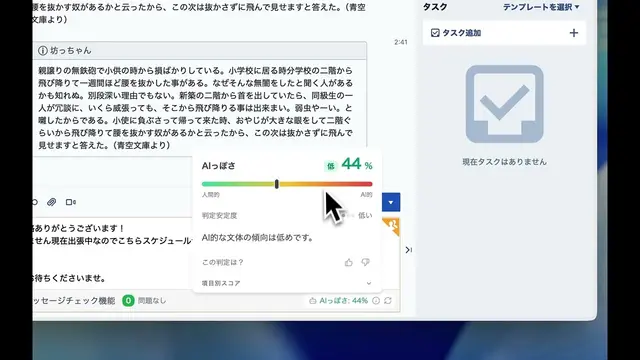
- ボタンをクリックすると判定が開始され、スコアが表示されます。
スコア算出の仕組み
Section titled “スコア算出の仕組み”「AI文体チェック」ボタンをクリックすると、LLMが文章を分析し、以下の3つの観点からスコアを算出します。
| 評価項目 | 内容 |
|---|---|
| 定型表現の密度 | AI特有のテンプレート的な表現がどれだけ含まれているか |
| トーンの均一性 | 文章全体のトーンが不自然に均一でないか |
| 人間的痕跡 | 話し言葉や個人的な癖など、人間らしい要素があるか |
これらを総合して3段階のバンドで結果を表示します。
| バンド | スコア | 意味 |
|---|---|---|
| 低い | 0〜49% | 人間が書いたように読める |
| やや高い | 50〜69% | 人間とAIの特徴が混在 |
| 高い | 70〜100% | AI生成テキストの特徴が強い |
文字数カウント
Section titled “文字数カウント”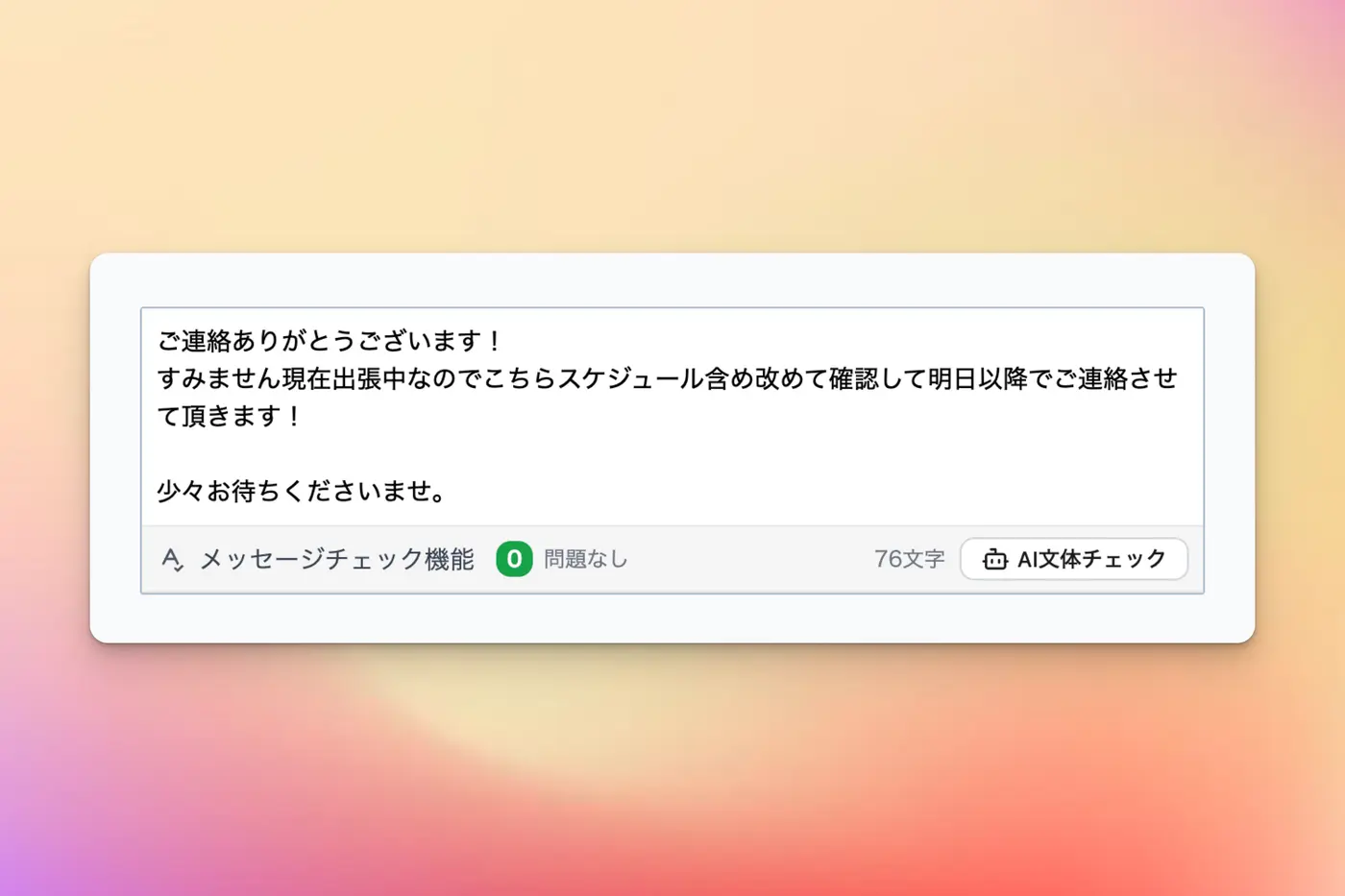
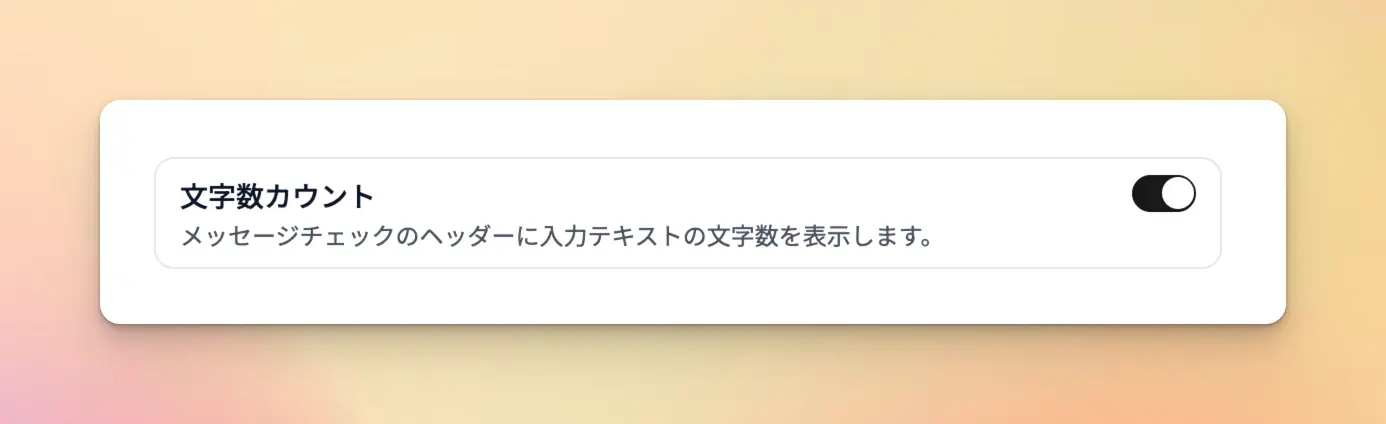
バージョン1.3.0で追加された機能です。メッセージチェックのヘッダー右側に、入力中の文章の文字数をリアルタイムで表示します。
文字数のカウントにはグラフェム(書記素)ベースの計測を採用しており、日本語・英語はもちろん、絵文字(結合絵文字や国旗絵文字を含む)も正確に1文字としてカウントされます。
この機能は、既定ではOFFになっています。ポップアップ設定画面の「機能設定」にある「文字数カウント」をONにすると有効になります。
添付忘れ防止リマインダー
Section titled “添付忘れ防止リマインダー”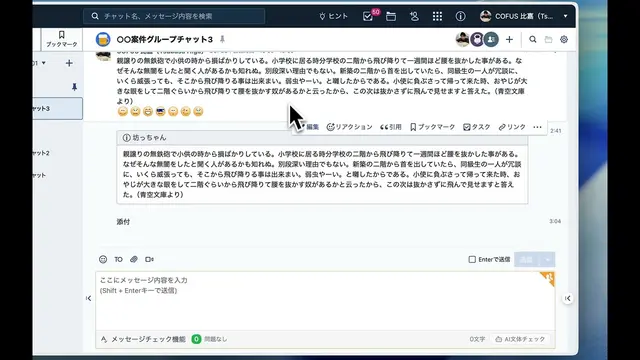
バージョン1.4.0で追加された機能です。「添付」「ファイル」などのキーワードがメッセージに含まれているにもかかわらず、ファイルが添付されていない状態で送信しようとすると、確認ダイアログを表示します。メールやチャットで起こりやすい、ファイルの添付忘れを防ぎます。
検知するキーワード
Section titled “検知するキーワード”メッセージ本文に以下のいずれかのキーワードが含まれている場合、添付チェックの対象となります。
| 言語 | キーワード |
|---|---|
| 日本語 | 添付 / ファイル / 別添 / 別紙 / 資料を送 / 送付 |
| 英語 | attach / attached / attachment / enclosed / enclosing / file |
- Enterキーでの送信、送信ボタンのクリック、予約送信ボタンのクリックのいずれの場合も、送信前に確認ダイアログが表示されます。
- ファイルがすでに添付されている場合は、プレビュー表示中やアップロード中を含めてチェックを行わず、そのまま送信されます。
- ダイアログで「OK」をクリックすると、そのまま送信されます。添付内容を確認する場合は「キャンセル」をクリックして入力画面に戻り、ファイルを添付してから再度送信してください。
この機能は、既定ではOFFになっています。ポップアップ設定画面の「機能設定」にある「添付忘れ防止リマインダー」をONにすると有効になります。
リンク活性チェック
Section titled “リンク活性チェック”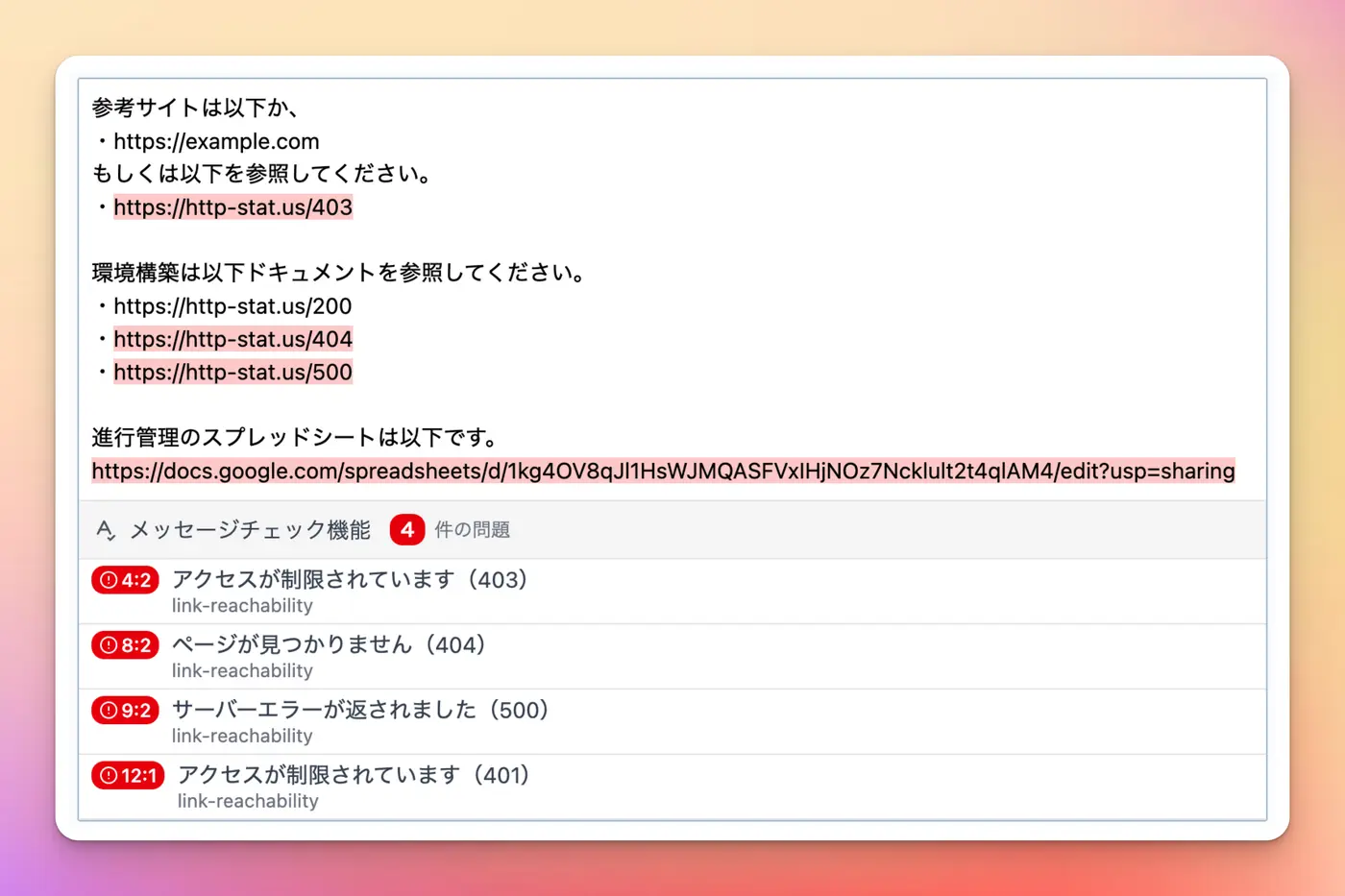
メッセージに含まれるURLを入力中に確認し、開けない可能性があるリンクを指摘リストに表示します。送信は止めません。送るかどうかはご自身で判断してください。
指摘する内容
Section titled “指摘する内容”| 状態 | 指摘文 |
|---|---|
| ページが存在しない(404 / 410) | ページが見つかりません(404) |
| アクセスが制限されている(401 / 403) | アクセスが制限されています(403) |
| サーバーエラー(5xx) | サーバーエラーが返されました(503) |
| ログインが必要なページに転送された | ログインが必要なページに転送されました。相手が開けない可能性があります |
| 接続できない・5秒以内に応答がない | サイトに接続できませんでした/5秒以内に応答がありませんでした |
- 本文から抽出したURLの一覧が変わってから1秒後に確認します。URL以外の文字を入力していても確認する場合があります。
- ただし、本文の末尾でURLが途切れている間(入力の途中と考えられる間)は2.5秒後に確認します。入力途中の未完成なURLを確認してしまい、一時的に「リンク切れ」と表示されるのを防ぐためです。
- 同じURLは5分間再確認しません。1メッセージあたり10件まで確認します。
- 確認する対象は
https://で始まるURLのみです。Chatwork自身のURLや、社内・ローカル向けのアドレスは確認しません。メッセージ本文は送信しません。 - 権限を許可していない場合や、拡張機能全体の同時確認数の上限(進行中20件・直近1分間に60件)を超えたURLは確認せず、指摘も表示しません。
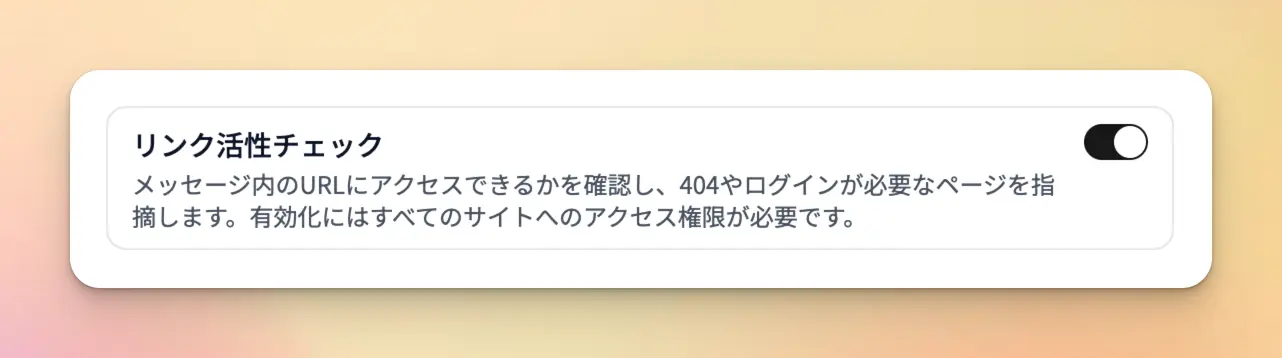
既定ではOFFです。ポップアップ設定画面の「メッセージチェック設定」にある「リンク活性チェック」をONにすると、Chromeから「すべてのサイトのデータの読み取りと変更」の許可を求められます。許可した場合のみ有効になります。
なお、一度許可した権限を再度ONで要求したときは、Chromeの仕様により確認ダイアログが表示されないことがあります。
チェックルールを設定する
Section titled “チェックルールを設定する”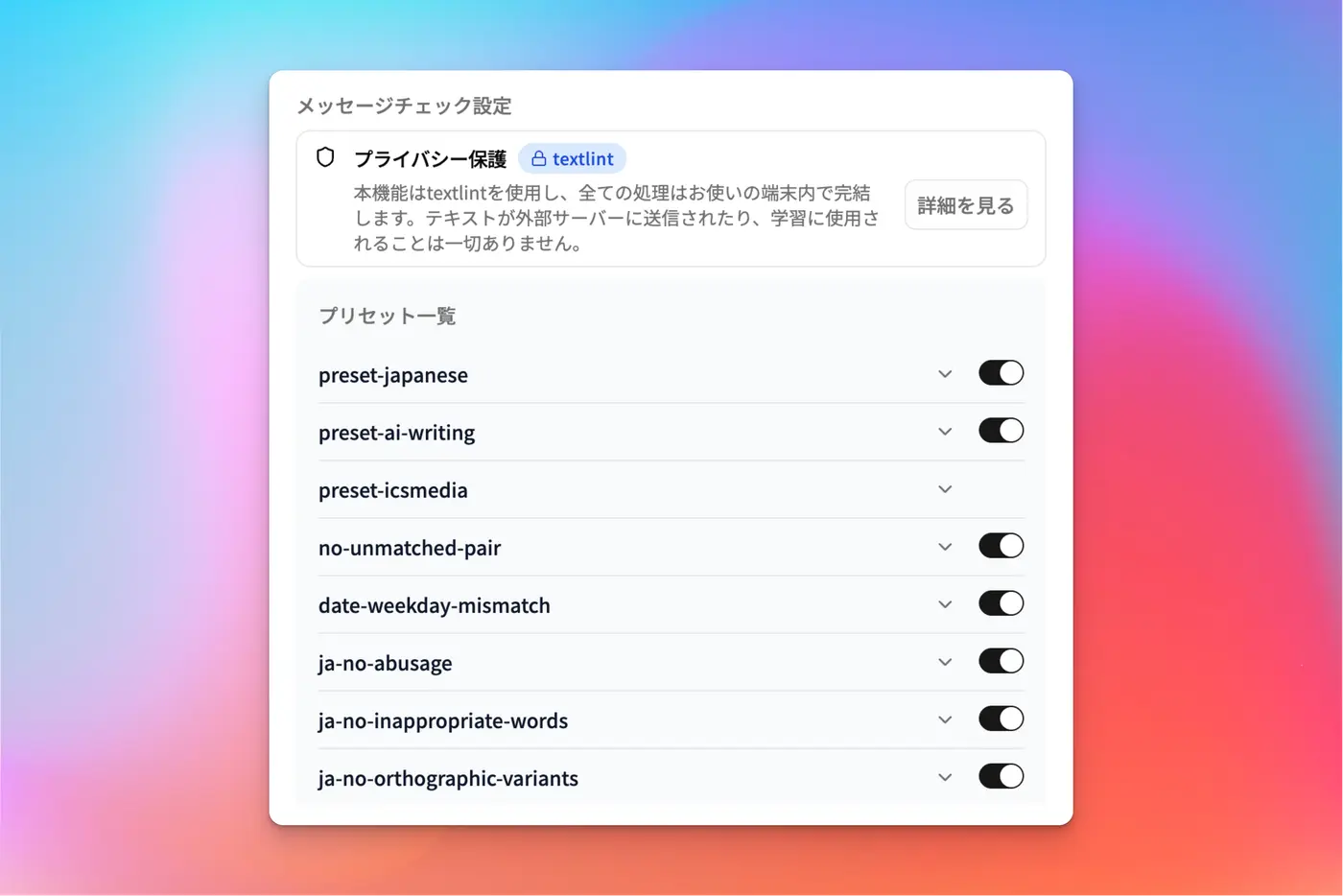
ポップアップ設定画面の「メッセージチェック設定」セクションでは、チェックに使用するプリセット(ルール集)のON・OFFや、個別ルールの設定値を調整できます。
ルールプリセット
Section titled “ルールプリセット”日本語の文章を確認するためのさまざまなルールが用意されています。設定画面の「プリセット一覧」から、各プリセットのON・OFFや個別ルールの設定値を変更できます。
プリセットのカスタマイズ
Section titled “プリセットのカスタマイズ”設定画面の「プリセット一覧」では、各プリセットのON・OFFを切り替えたり、個別ルールの設定値を変更したりできます。以下の項目は、スライダーやメニューで調整できます。
- 一文の最大文字数:1〜1,000文字の範囲で調整します。
- 読点の上限数:1〜10個の範囲で調整します。
- 助詞の最小間隔:同じ助詞を再度使用できる最小文字数を調整します。
- 日付チェックの言語:「自動検出」「日本語」「英語」「その他」から選択します。
機能の詳細と仕様
Section titled “機能の詳細と仕様”- 通常のメッセージチェックは、すべてお使いの端末内で完了します。AI文体チェックを除き、入力内容が外部に送信されることはありません。
- チェックにはtextlintを使用しています。処理はWeb Worker上で非同期に実行されるため、入力操作を妨げません。
- 英語向けのルールも含まれますが、多くのルールは日本語を対象としています。
- AI文体チェックでは、文章がLLMプロバイダー(OpenAI・Anthropic・Google Gemini)に送信されます。
- AI文体チェックの対象は、50〜4,000文字の文章です。
トラブルシューティング
Section titled “トラブルシューティング”チェック結果が表示されない場合
Section titled “チェック結果が表示されない場合”- 設定画面でメッセージチェック機能がONになっているか確認してください。
- Chatworkのメッセージ入力欄に文章が入力されているか確認してください。
- ブラウザを再読み込みしてください。
AI文体チェックボタンが表示されない場合
Section titled “AI文体チェックボタンが表示されない場合”- 設定画面で「AI文体チェック」がONになっているか確認してください。
- LLMプロバイダーの設定が完了しているか確認してください(⚙️AI設定についてを参照)。
- 文章が50文字以上入力されているか確認してください。
AI文体チェックでエラーが出る場合
Section titled “AI文体チェックでエラーが出る場合”- APIキーが有効か確認してください。
- クレジット残高が十分にあるか確認してください。
- 文章が4,000文字以下であるか確認してください。
特定のルールの指摘を止めたい場合
Section titled “特定のルールの指摘を止めたい場合”- ポップアップ設定画面の「プリセット一覧」を開いてください。
- 不要なルールをOFFにしてください。