 Slim Chatwork
AI書き換え機能
この機能はどんな機能? メッセージの推敲を、AIにひと任せ。OpenAI・Anthropic・Google Geminiを使って、書き換え・校正・翻訳を素早くこなせます。
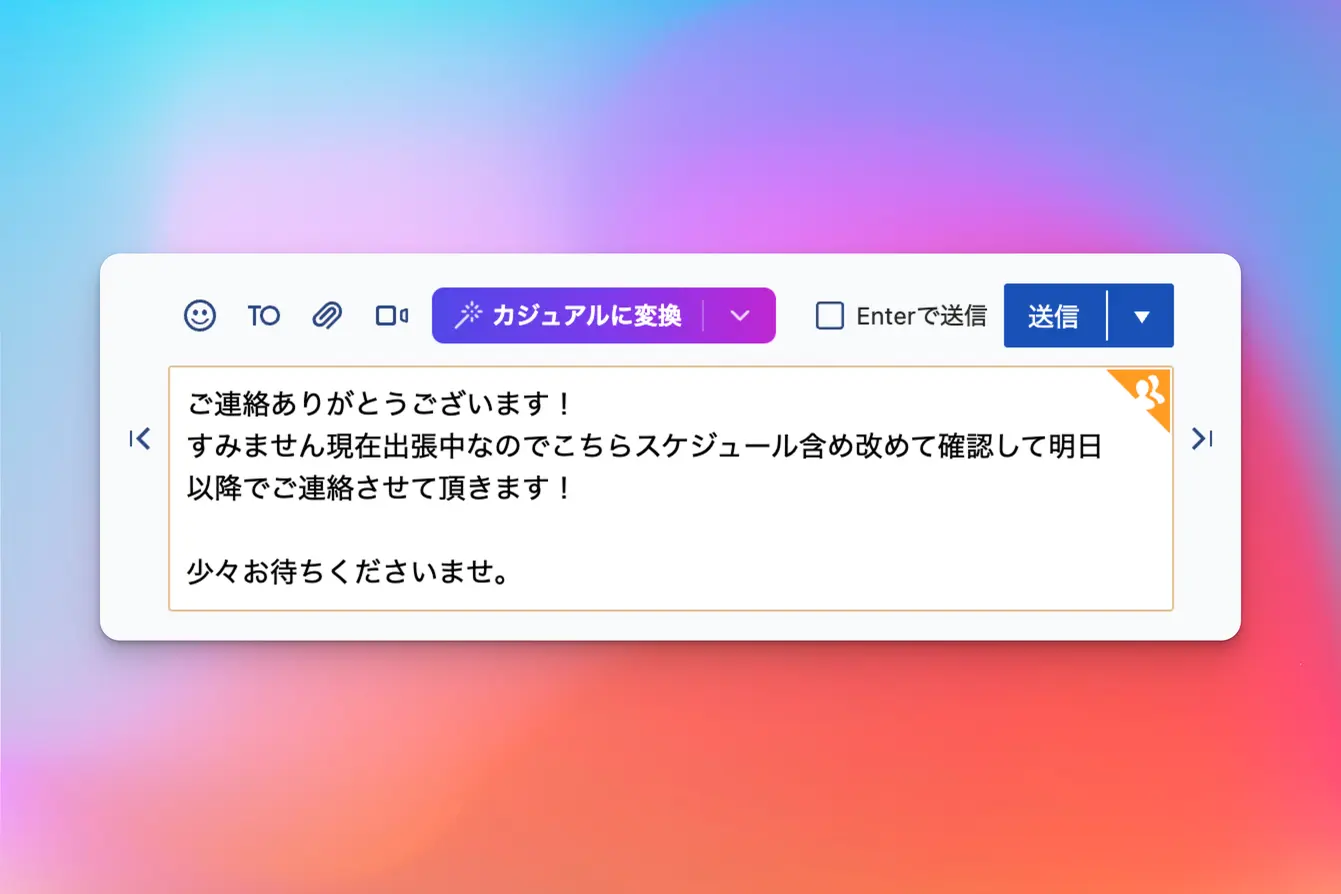
AI書き換え機能(Slim Chatworkのバージョン1.0.0で追加、バージョン1.2.0で外部LLM対応へ完全移行)は、OpenAI・Anthropic・Google Geminiを利用したテキストの書き換え機能です。
Chatworkでメッセージを作成するときに、AIを使って文章の表現・トーン・構成を素早く調整できます。敬語への変換、短い文章の展開、翻訳など、幅広い用途に対応しています。
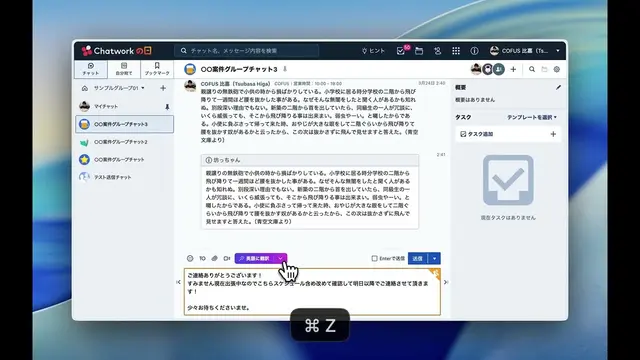
1. ワンクリック変換
Section titled “1. ワンクリック変換”プリセットを選ぶだけで、入力中の文章をワンクリックで書き換えできます。詳細編集画面を開く必要はありません。
デフォルトプリセットを設定しておけば、ボタンをクリックするだけで変換が完了します。
2. お好みのAIサービスを選べる
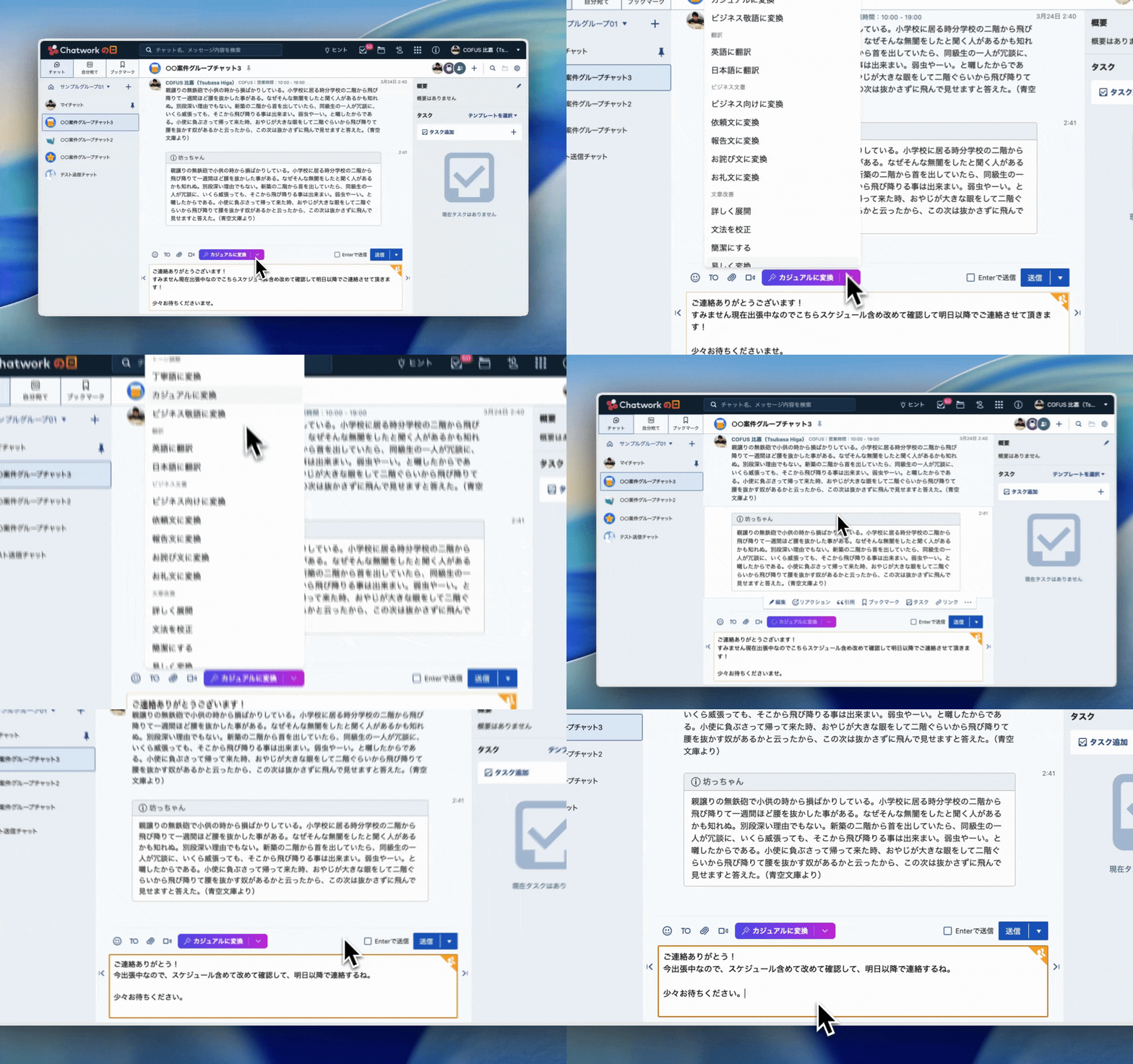
Section titled “2. お好みのAIサービスを選べる”以下の3つのLLMプロバイダーから、利用するサービスを選択できます。
| プロバイダー | 特徴 |
|---|---|
| OpenAI | GPTシリーズ。高品質な日本語対応 |
| Anthropic | Claudeシリーズ。丁寧で自然な文章生成 |
| Google Gemini | Gemini 2.5シリーズ。大規模コンテキスト対応 |
各プロバイダーでは、低コスト・標準・高性能の3つのモデルティアから選択できます。用途やコストに応じて使い分けられます。
3. 豊富な固定プリセット
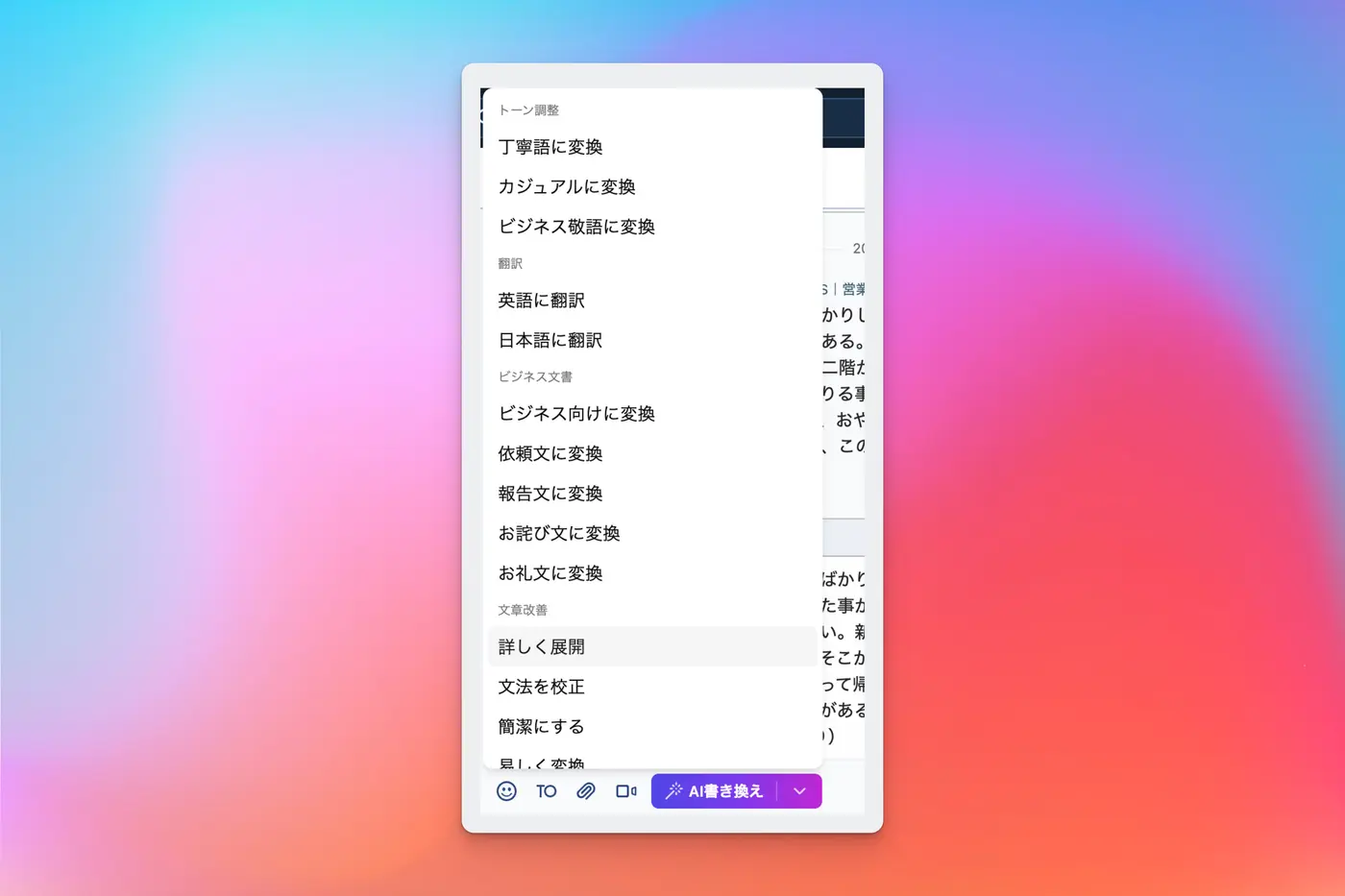
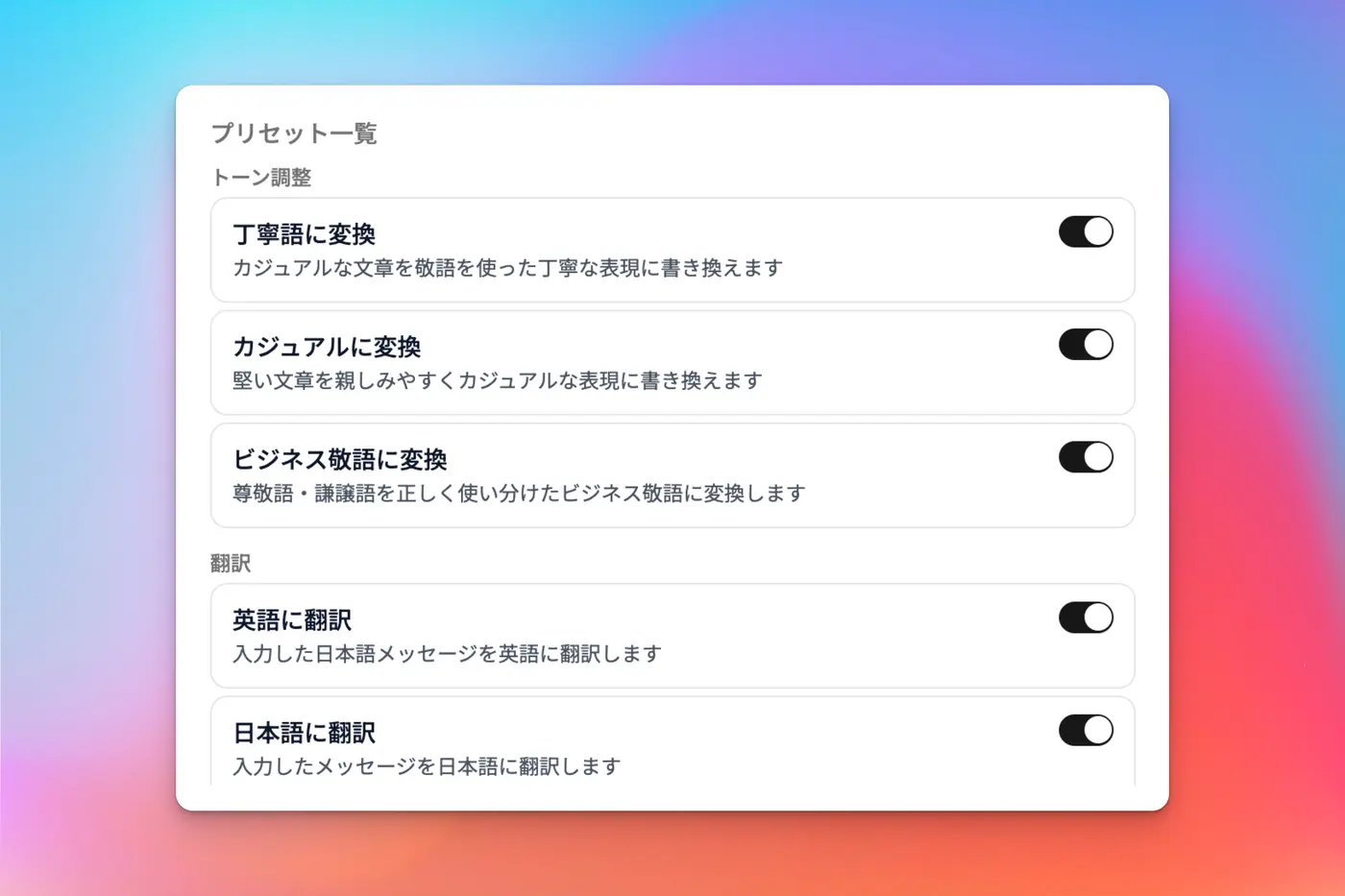
Section titled “3. 豊富な固定プリセット”5つのカテゴリにわたる固定プリセットが用意されています。
トーン調整
- 丁寧語に変換:カジュアルな文章を、敬語を使った丁寧な表現に書き換えます。
- カジュアルに変換:堅い文章を、親しみやすい表現に書き換えます。
- ビジネス敬語に変換:文章全体を、適切なビジネス敬語に書き換えます。
翻訳
- 英語に翻訳:日本語の文章を英語に翻訳します。
- 日本語に翻訳:英語の文章を日本語に翻訳します。
ビジネス文書
- ビジネス向けに変換:短い返信を、適切なビジネスメッセージに展開します。
- 依頼文に変換:文章を、丁寧な依頼文に書き換えます。
- 報告文に変換:文章を、簡潔な報告・レポート形式に書き換えます。
- お詫び文に変換:文章を、丁寧なお詫びの形式に書き換えます。
- お礼文に変換:文章を、丁寧なお礼の形式に書き換えます。
文章改善
- 詳しく展開:短い文章を、より詳しく具体的な内容に展開します。
- 文法を校正:文法上の誤りや不自然な表現を修正し、読みやすい日本語に整えます。
- 簡潔にする:長い文章を簡潔に要約します。
- 易しく変換:専門用語や難しい表現を、分かりやすい言葉に置き換えます。
構造変換
- 箇条書き→文章化:箇条書きの内容を自然な文章に変換します。
- 文章→箇条書き化:長い文章を、整理された箇条書きに変換します。
- Chatwork記法で整形:文章にChatwork独自の記法(
[info]、[code]など)を適用します。
4. デフォルトプリセット
Section titled “4. デフォルトプリセット”よく使うプリセットをデフォルトに設定しておくと、ボタン1つで変換できます。
- グローバルデフォルト:すべてのルームで共通するデフォルトプリセットを設定できます。
- ルーム別デフォルト:ルームごとに異なるデフォルトプリセットを設定できます。グローバルデフォルトより優先されます。
例えば、社外向けチャットルームでは「丁寧語に変換」、社内チームのルームでは「簡潔にする」など、ルームの性質に合わせた使い分けが可能です。

5. 詳細編集画面
Section titled “5. 詳細編集画面”ドロップダウンメニューから「詳細な書き換えを開く」を選択すると、より詳細な編集画面を開けます。
詳細編集画面では、以下の機能を利用できます。
- 差分表示:書き換え前後の変更箇所を確認できます。追加部分は緑色、削除部分は赤色で表示されます。
- 追加指示による再生成:短い指示を追加して、変換結果を調整できます(例:「もう少しカジュアルに」「箇条書きで整理して」)。
- 新規生成:追加指示を入力せずに、別の変換結果を生成します。
- 元の文章を編集:詳細編集画面で元の文章を編集してから、再度変換できます。

6. キーボードショートカット
Section titled “6. キーボードショートカット”| ショートカット | 動作 |
|---|---|
Alt + Shift + R(Windows/Linux)⌥ + ⇧ + R(Mac) | 詳細編集画面を開く |
Ctrl + Enter(Windows/Linux)⌘ + Enter(Mac) | 詳細編集画面で変換を実行 |
Shift + Enter | 詳細編集画面で追加指示を送信 |
Escape | 詳細編集画面を閉じる |
7. セキュリティ
Section titled “7. セキュリティ”- APIキーの暗号化保存:APIキーは暗号化され、ブラウザ内に保存されます。
- APIキーをChatwork画面から分離:APIキーは拡張機能のバックグラウンド処理でのみ使用され、Chatworkのページ上には表示されません。
- AIサービスとの直接通信:文章は、お使いのブラウザからAIサービスへ直接送信されます。Slim Chatworkのサーバーを経由することはありません(通信方向:お使いのデバイス ↔ AIサービス)。
利用前の準備
Section titled “利用前の準備”1. 機能を有効にする
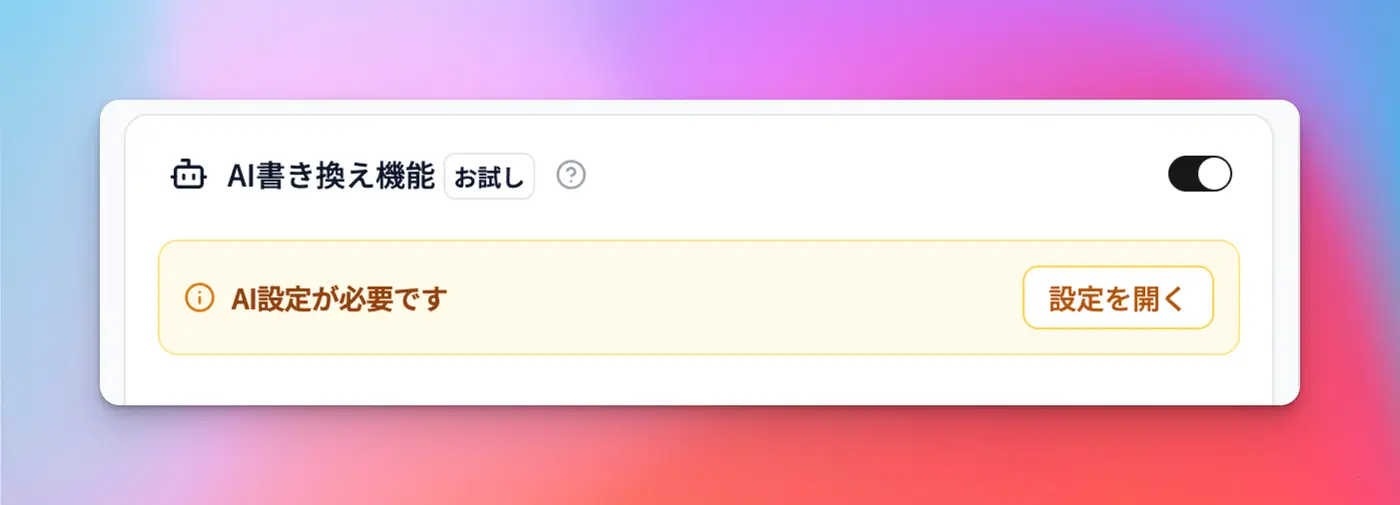
Section titled “1. 機能を有効にする”Slim Chatworkのポップアップ設定画面を開き、「AI書き換え機能」をONにします。
2. AIサービスを設定する
Section titled “2. AIサービスを設定する”AI設定についてを開き、LLMプロバイダーを設定してください。設定が完了すると、AI書き換え機能を利用できます。
プリセット選択で変換(基本の使い方)
Section titled “プリセット選択で変換(基本の使い方)”最も手軽な使い方です。詳細編集画面を開かずに文章を書き換えます。
Chatworkのメッセージ入力欄に文章を入力すると、ツールバーに「AI書き換え」ボタンが表示されます。

ボタンをクリックしてメニューを開き、プリセットを選択すると、その場で変換が実行されます。変換結果はメッセージ入力欄に自動的に反映されます。
ワンクリック変換
Section titled “ワンクリック変換”デフォルトプリセットを設定するか、メニューから一度プリセットを選択すると、ワンクリックで変換できるボタンに変わります。
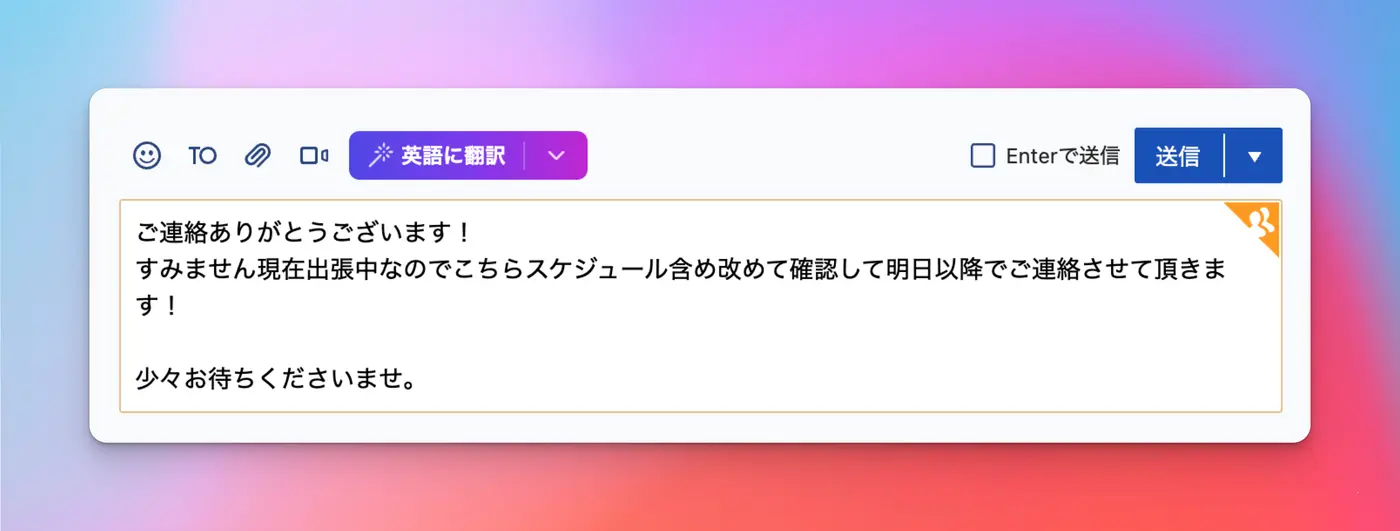
- 左側のボタン:現在表示されているプリセットで変換します。
- 右側の▼:メニューから別のプリセットを選択します。
メニューから別のプリセットを選ぶと、左側のボタンの表示がそのプリセットに切り替わります。次回からは、そのプリセットでワンクリック変換を実行できます。
ルーム別・全ルーム共通のデフォルト設定
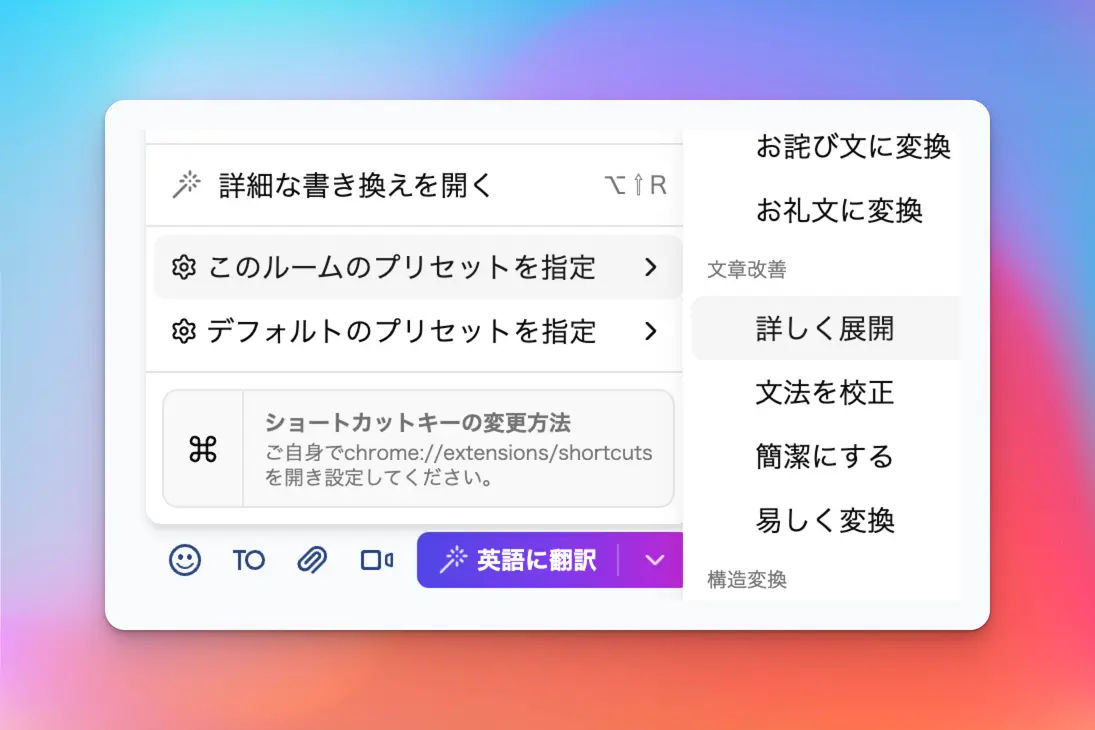
Section titled “ルーム別・全ルーム共通のデフォルト設定”ドロップダウンメニュー下部の設定サブメニューから設定できます。
-
このルームのプリセットを指定:現在のチャットルーム専用のデフォルトプリセットを設定します。グローバルデフォルトより優先されます。
-
デフォルトのプリセットを指定:全ルーム共通のデフォルトプリセットを設定します。
設定中のデフォルトにはドットが表示されます。ルームを切り替えると、そのルーム用のデフォルト(未設定の場合はグローバルデフォルト)が自動的に適用されます。
詳細編集画面を使う
Section titled “詳細編集画面を使う”変換前に内容を確認する場合や、追加指示で微調整する場合は、詳細編集画面を使います。
メニューから「詳細な書き換えを開く」を選択するか、キーボードショートカットのAlt + Shift + Rを押すと、詳細編集画面が開きます。
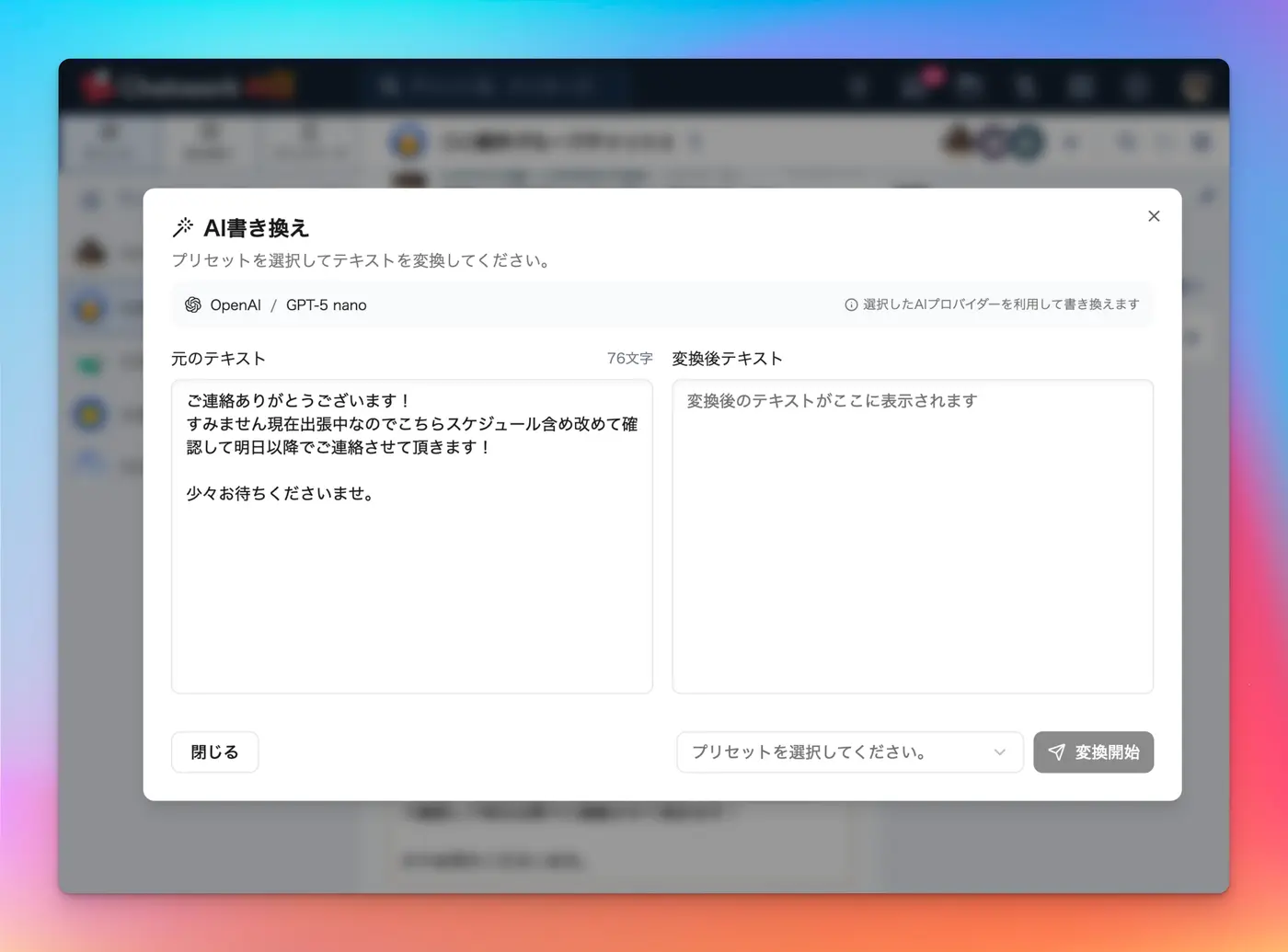
詳細編集画面では、左側に元の文章、右側に変換結果が表示されます。プリセットを選択し、「変換開始」をクリックするかCtrl + Enterを押すと、変換が実行されます。
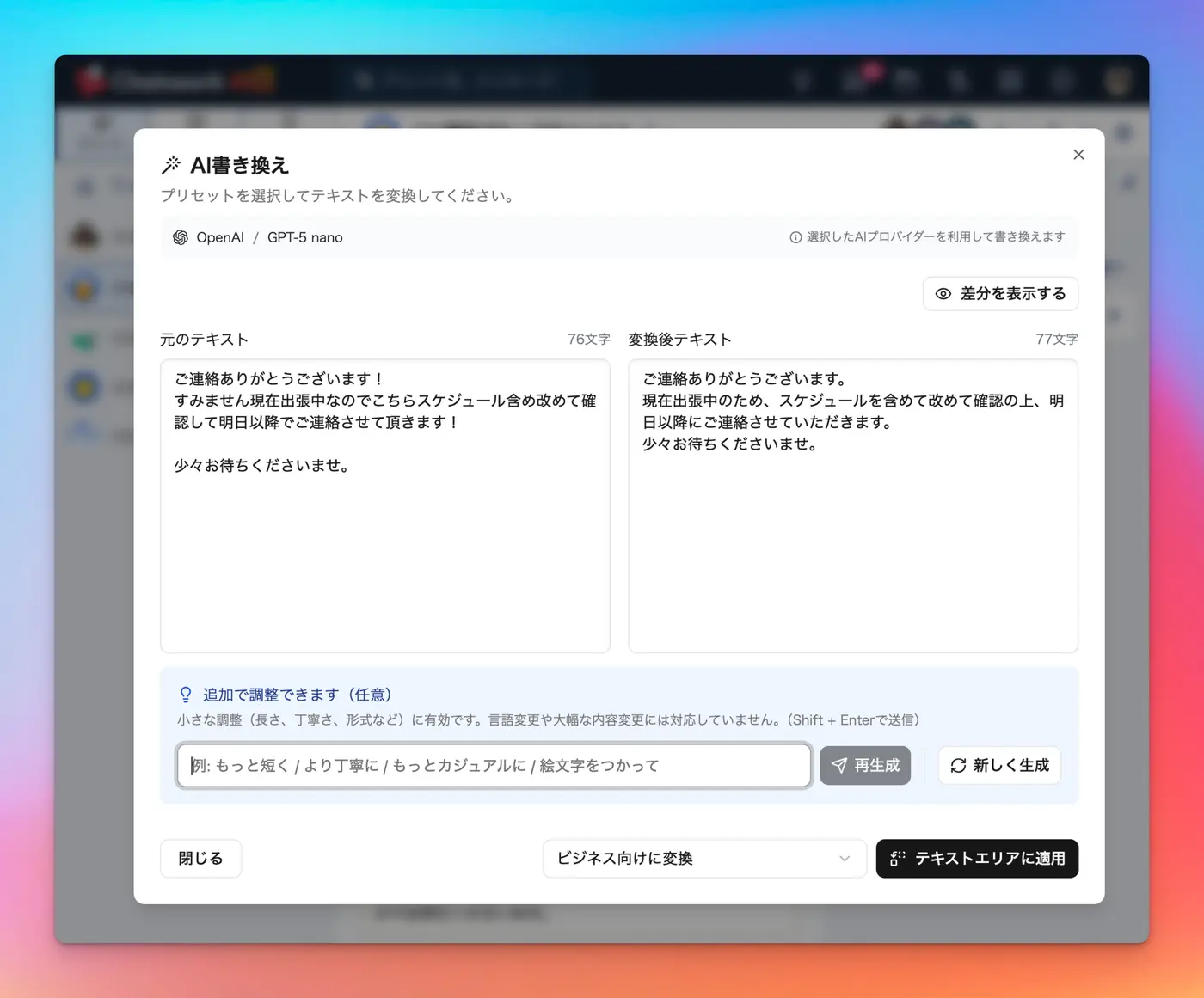
必要に応じて追加指示を入力して再生成したり、「差分を表示する」で変更点を確認したりできます。
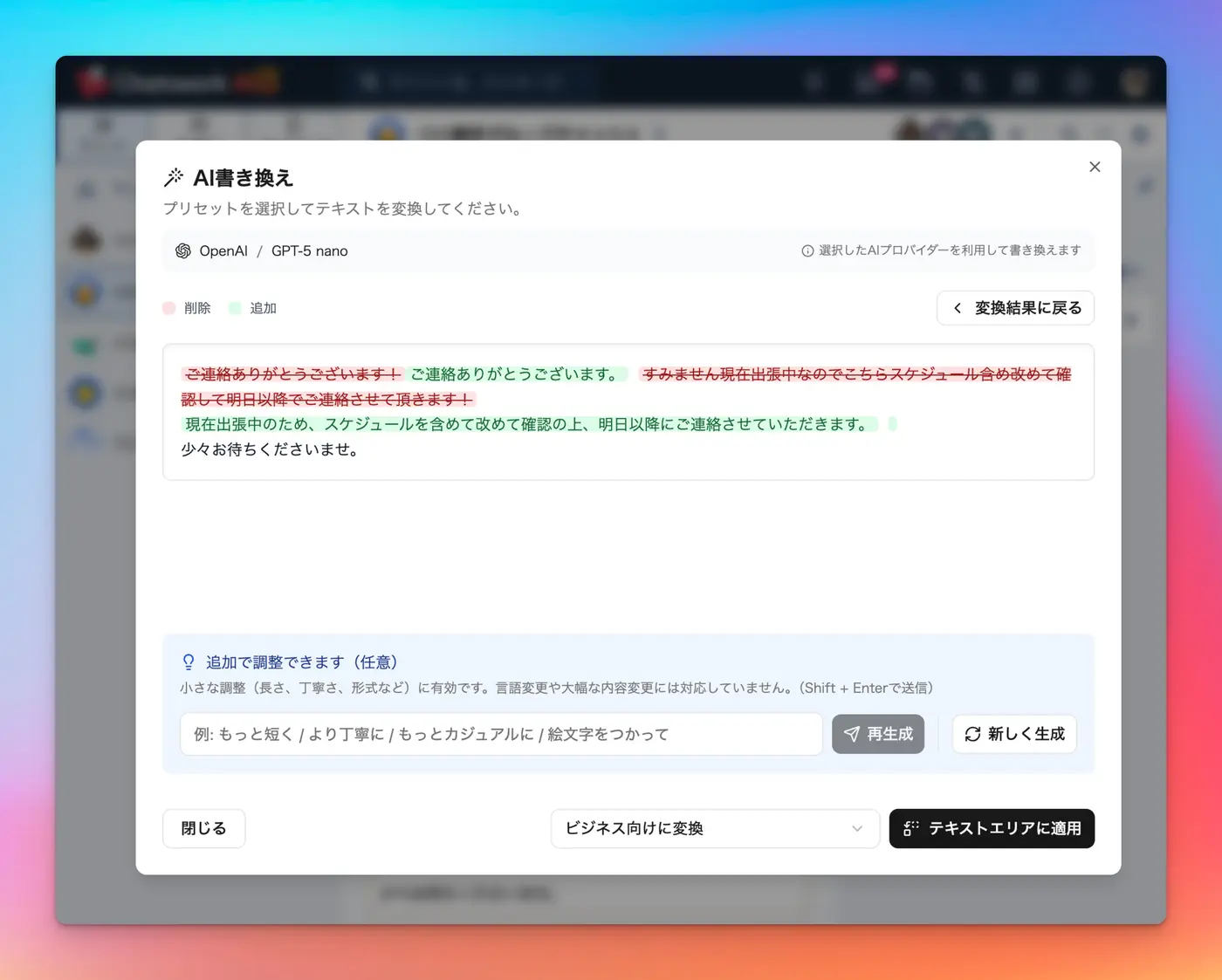
「テキストエリアに適用」をクリックすると、Chatworkのメッセージ入力欄に変換結果が反映されます。
プリセットの管理
Section titled “プリセットの管理”設定画面の「AI書き換え機能」セクションでは、各プリセットのON・OFFをカテゴリ別に切り替えられます。
よく使うプリセットだけをONにしておくことで、ドロップダウンの一覧がすっきりし、操作がスムーズになります。
プライバシーとセキュリティ
Section titled “プライバシーとセキュリティ”- 文章は、選択したLLMプロバイダー(OpenAI・Anthropic・Google Gemini)に送信されます。
- APIキーは暗号化され、ブラウザ内に保存されます。
- Slim Chatworkのサーバーに文章やAPIキーが送信されることはありません。
- 機密性の高い文章の取り扱いには十分ご注意ください。
料金について
Section titled “料金について”- 各LLMプロバイダーのAPI利用料金が発生します。
- 料金は、プロバイダー・モデル・文章量によって異なります。
- 各プロバイダーのアカウントで、利用上限(Spending Limit)を設定することをおすすめします。
パフォーマンス
Section titled “パフォーマンス”- 変換速度は、文章の長さ、選択したモデル、ネットワーク環境によって異なります。
- 低コストティアのモデルは一般的に応答が速く、高性能ティアのモデルは品質が高い分、時間がかかる場合があります。
トラブルシューティング
Section titled “トラブルシューティング”接続テストが失敗する場合
Section titled “接続テストが失敗する場合”- APIキーが正しくコピーされているか確認してください。
- APIキーの有効期限が切れていないか確認してください。
- 各プロバイダーのアカウントでAPI利用が有効になっているか確認してください。
- クレジット残高が十分にあるか確認してください。
変換結果が期待と異なる場合
Section titled “変換結果が期待と異なる場合”- 別のプリセットを試してください。
- 詳細編集画面を開き、追加指示で具体的な調整内容を伝えてください(例:「もっとフォーマルに」「箇条書きで」)。
- 高性能ティアのモデルに切り替えると、品質が向上する場合があります。
- 元の文章をより明確に書き直してから、再度変換してください。
AI書き換えボタンが表示されない場合
Section titled “AI書き換えボタンが表示されない場合”- メッセージ入力欄に文章が入力されているか確認してください。空の状態ではボタンは表示されません。
- 設定画面でAI書き換え機能がONになっているか確認してください。
- LLMプロバイダーの設定が完了しているか確認してください。
設定が保存されない場合
Section titled “設定が保存されない場合”- Chromeを最新バージョンに更新してください。
- 拡張機能を一度無効にしてから、再度有効にしてください。
- ブラウザのキャッシュを削除してください。