 Slim Chatwork
標準のChatworkを使っていて、こんな経験はありませんか?
- 久しぶりに開いたルームで、「この件、どういう経緯だったっけ」と過去ログをさかのぼる
- 大人数のルームで、「この方、どこの部署の何のご担当だっけ」と思いながら返信する
- 先方の好みや注意点を、どこかにメモしたものの、保存場所が分からない……
- 自分用の覚え書きをマイチャットに送ったものの、ほかのメッセージに埋もれ、そのまま見返さなくなる(探すのも大変😭)
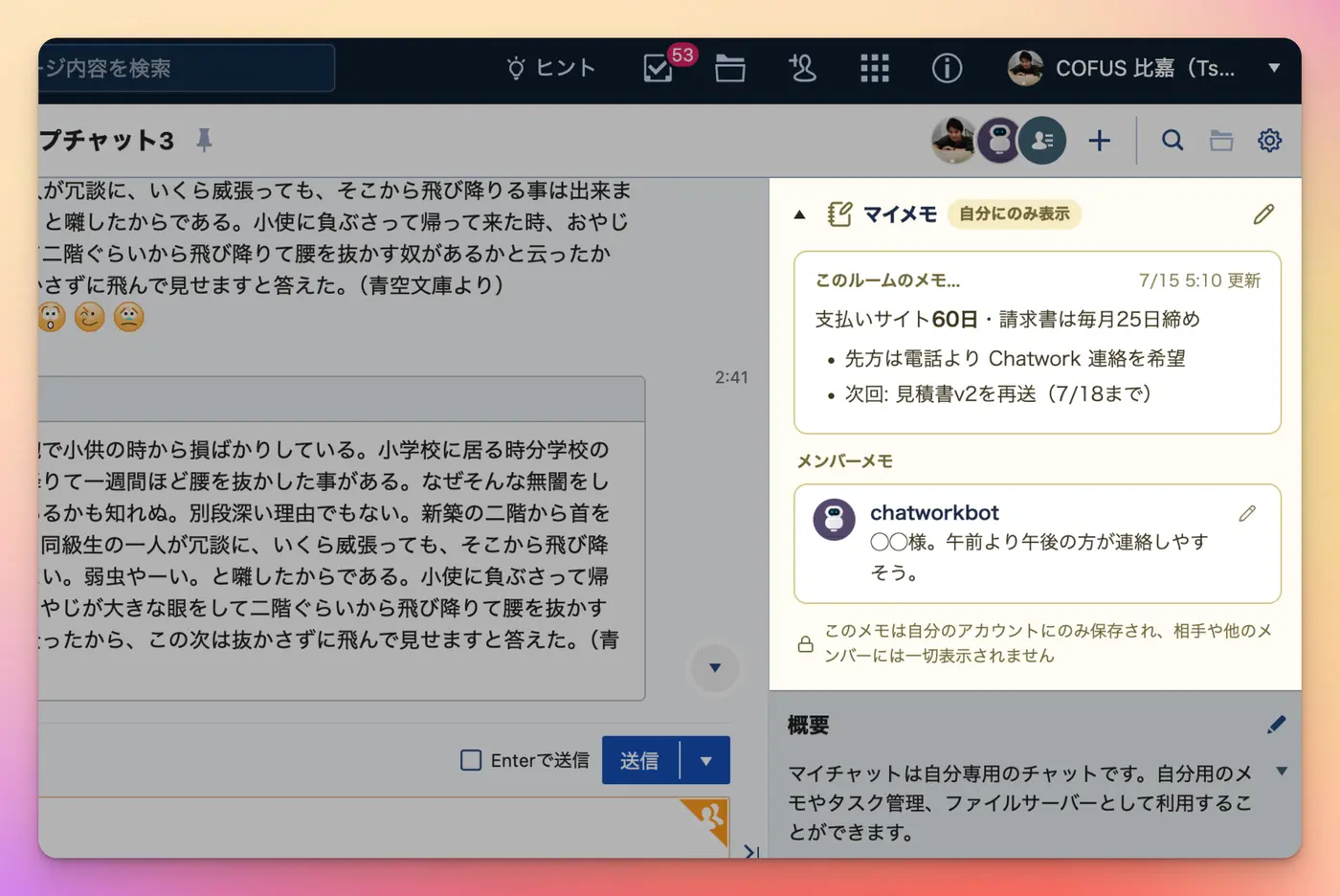
マイメモ機能(Slim Chatworkのバージョン2.1.0で追加)は、こうした「聞くほどでもない、共有するほどでもない、でも忘れると困る」情報の置き場所です。Chatworkの各ルームに自分にだけ見えるメモを残せます。ルーム単位の「ルームメモ」と、メンバー単位の「メンバーメモ」の2種類があります。
一番の特徴は、メモが各ルームの右サイドバーに常時表示されることです。サードパーティ製のメモアプリのように保存場所を探す必要がなく、ルームを開くたびに必要な情報を自然に見返せます。
主な機能の紹介
Section titled “主な機能の紹介”マイメモ機能には「ルームメモ」と「メンバーメモ」の2つのメモ領域があります。それぞれの特徴をご紹介します。
1. ルームメモ
Section titled “1. ルームメモ”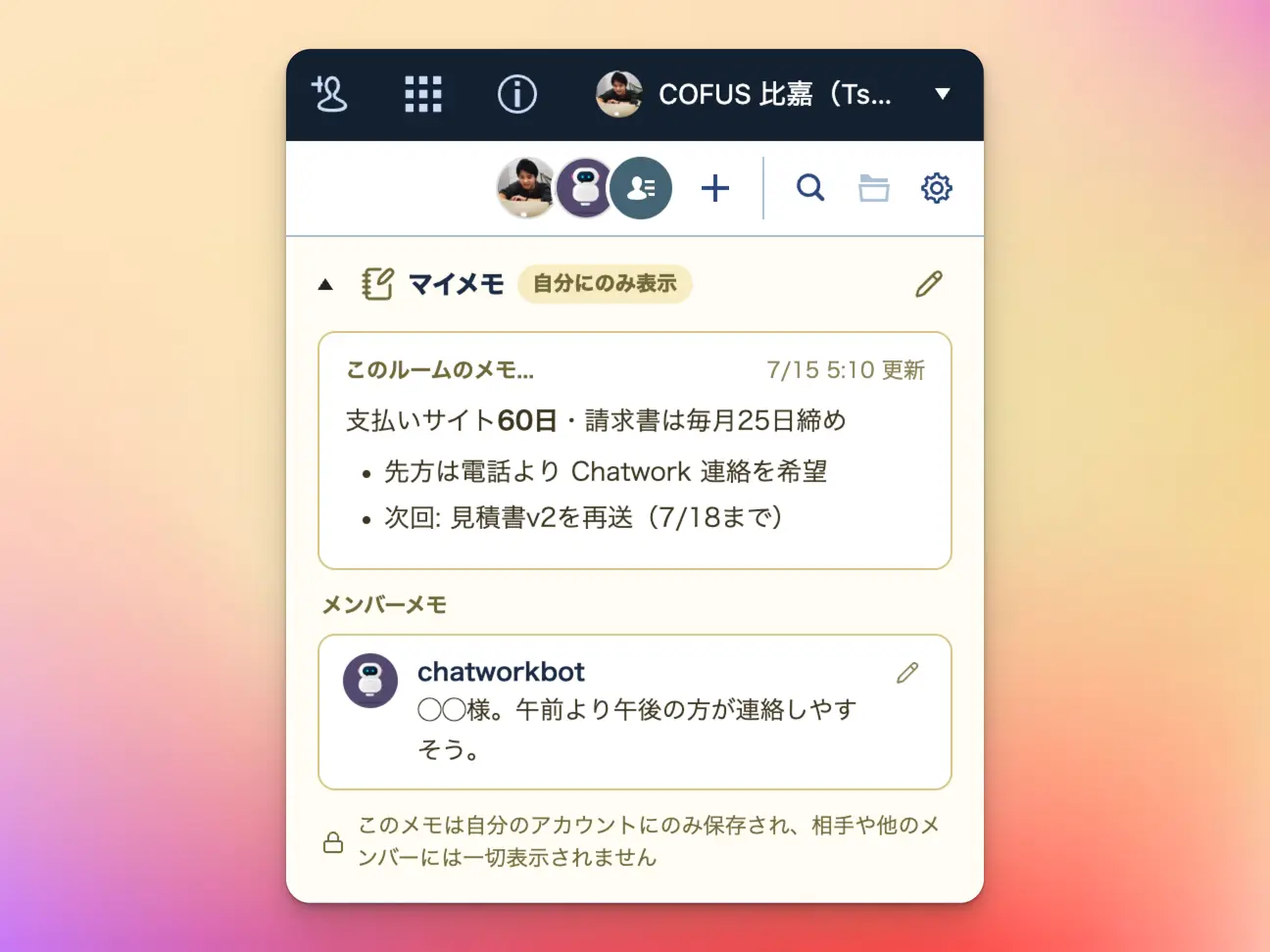
ルームごとに自分専用のメモを保存できる、いわばルームの記憶領域です。
- このルームの背景事情
- 次回定例で確認すること
- 担当者の交代履歴
過去ログをさかのぼれば分かるものの、毎回探すのは手間がかかります。そこで、ルームを開いた瞬間に必要な情報を思い出せる場所として開発しました。
ルームメモの特徴
Section titled “ルームメモの特徴”- 書式付きテキスト対応:太字・下線・打ち消し線・箇条書き・番号付きリスト・区切り線・タイムスタンプ挿入のツールバーを備えています。メモに必要な機能に絞った、シンプルな構成です。
- 自動保存:入力が止まってから3秒後に内容を自動保存します。保存前にルームを移動したりページを再読み込みしたりした場合も、同じタブのセッション中であれば、次に編集するときに下書きを復元できます。
- 容量の目安:1件あたり約8,000バイトまで保存できます(編集画面に現在のサイズが表示されます)。長文の保存ではなく、短いメモに適した容量です。情報量が多い場合は、メモではなくドキュメントとして別途管理することをおすすめします。

Chatwork標準の「概要」欄との違いは?
Section titled “Chatwork標準の「概要」欄との違いは?”マイメモパネルはChatworkの標準機能「概要」欄のすぐ上に表示されますが、役割がまったく異なります。概要はルームの全メンバーに公開される「チームの掲示板」、ルームメモは自分にしか見えない「自分専用の付箋」と言えます。
| 概要(Chatwork標準) | ルームメモ(マイメモ) | |
|---|---|---|
| 見える範囲 | ルームの全メンバー | 自分だけ |
| 編集できる人 | 管理者の権限設定に依存 | 自分だけ |
| 向いている内容 | ルームの目的・ルール・共有リンクなどの公式情報 | 個人的な覚え書き・気づき・自分用のToDo |
この違いから、概要には書けない(書くほどでもない)情報の置き場所として使えます。
- 「先方は納期に敏感。金曜連絡はNG」のような、メンバーには見せられない気づき
- 「次回この件を確認する」「あの資料はここ」のような、自分にだけ必要な覚え書き
- 概要の編集権限がないルームでも、自分に必要なメモを自由に残せます
2. メンバーメモ(オプション・要APIトークン)
Section titled “2. メンバーメモ(オプション・要APIトークン)”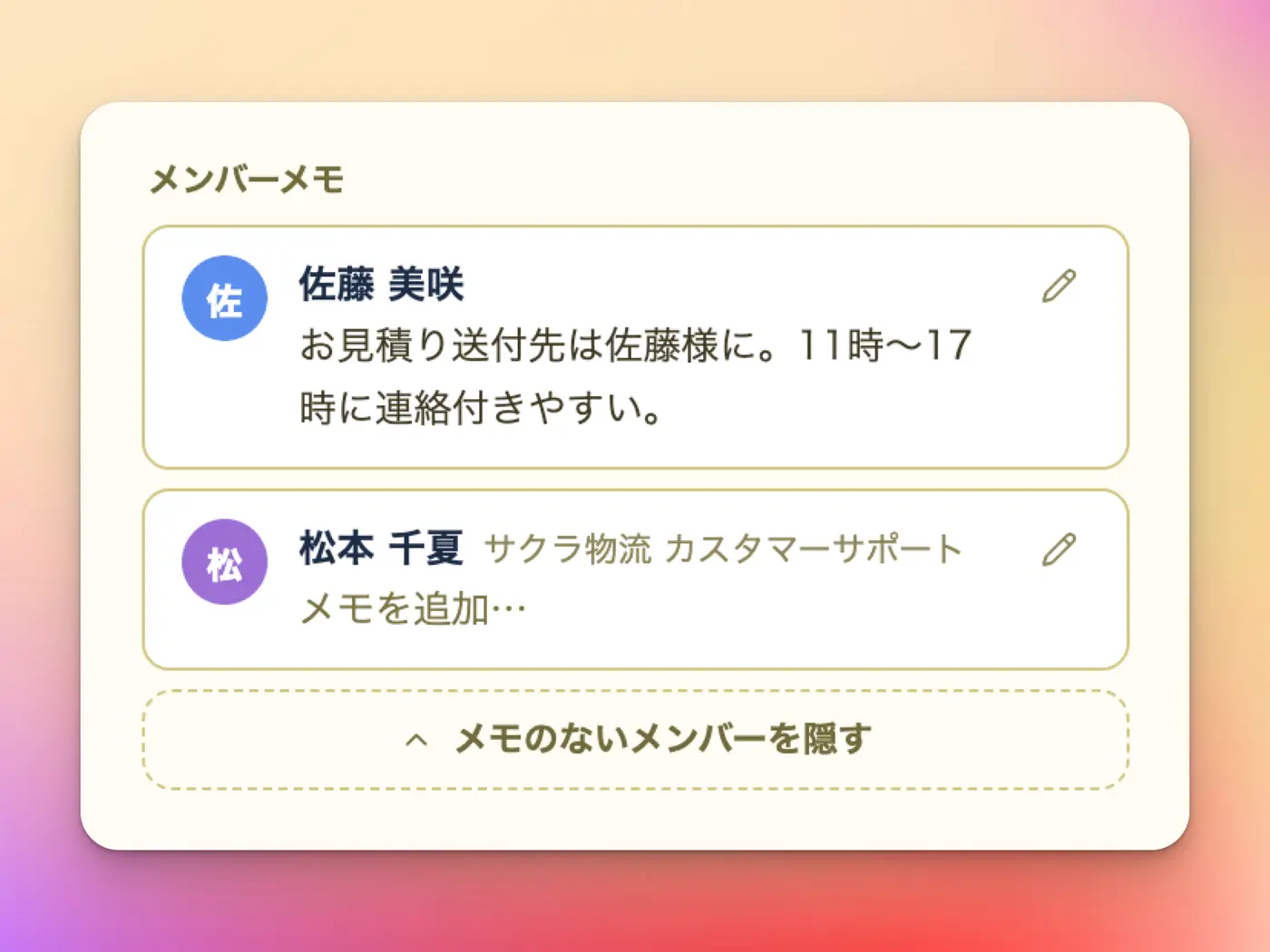
ルームのメンバー一人ひとりにメモを残せます。
- 読み方:○○さん
- △△プロジェクトの窓口
- 午前中は返信が早い
人にひもづく情報は、ルームではなく人にひもづけて管理するべきだと考え、追加で実装した機能です。メンバーメモは一度書けば、その人が参加しているすべてのルームで自動的に表示されます。
メンバーメモ機能の特徴
Section titled “メンバーメモ機能の特徴”- 全ルーム共通で表示:メンバーメモは、メンバー1人につき1件です。別のルームで同じメンバーとやり取りする場合も同じメモが表示されるため、業務上覚えておきたい情報を残しておくと便利です。
- メンバー一覧を正確に取得・表示:メンバー一覧はChatwork APIから取得するため、ルームに所属している全メンバーが正確に表示されます。
- メモのないメンバーを隠す:「メモのないメンバーを隠す」を有効にすると、メモを書いた相手だけを表示できます。大人数のルームでも表示が煩雑になりません。
- 十分なメモ容量:メンバーメモは、1件あたり500文字まで入力できます。
- オプトイン機能:メンバーメモはオプション機能で、既定ではOFFになっています。必要になったタイミングで、設定画面のマイメモセクションにある「メンバーメモ」をONにすると利用できます。
APIトークンの設定
Section titled “APIトークンの設定”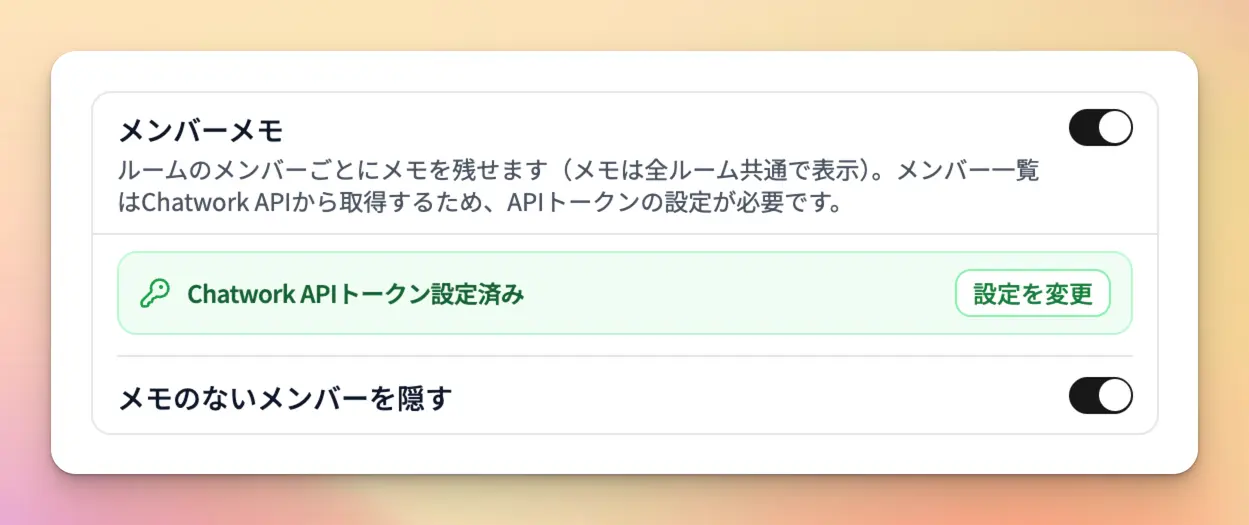
メンバー一覧の取得にはChatwork APIを利用するため、メンバーメモの利用にはChatwork APIトークンの設定が必要です。
設定及び発行手順はChatwork APIの設定・トークン発行ガイド を参照してください。
プライバシーとデータの保存先
Section titled “プライバシーとデータの保存先”メモはブラウザの拡張機能用同期ストレージに保存され、内容がChatworkやSlim Chatworkの運営サーバーへ送信されることはありません。
- 相手には一切見えません:ルームの相手やほかのメンバーにメモが表示されることはありません。
- デバイス間で同期:ブラウザ同期が有効であれば、同じブラウザアカウントでログインした別のパソコンでも同じメモを利用できます。
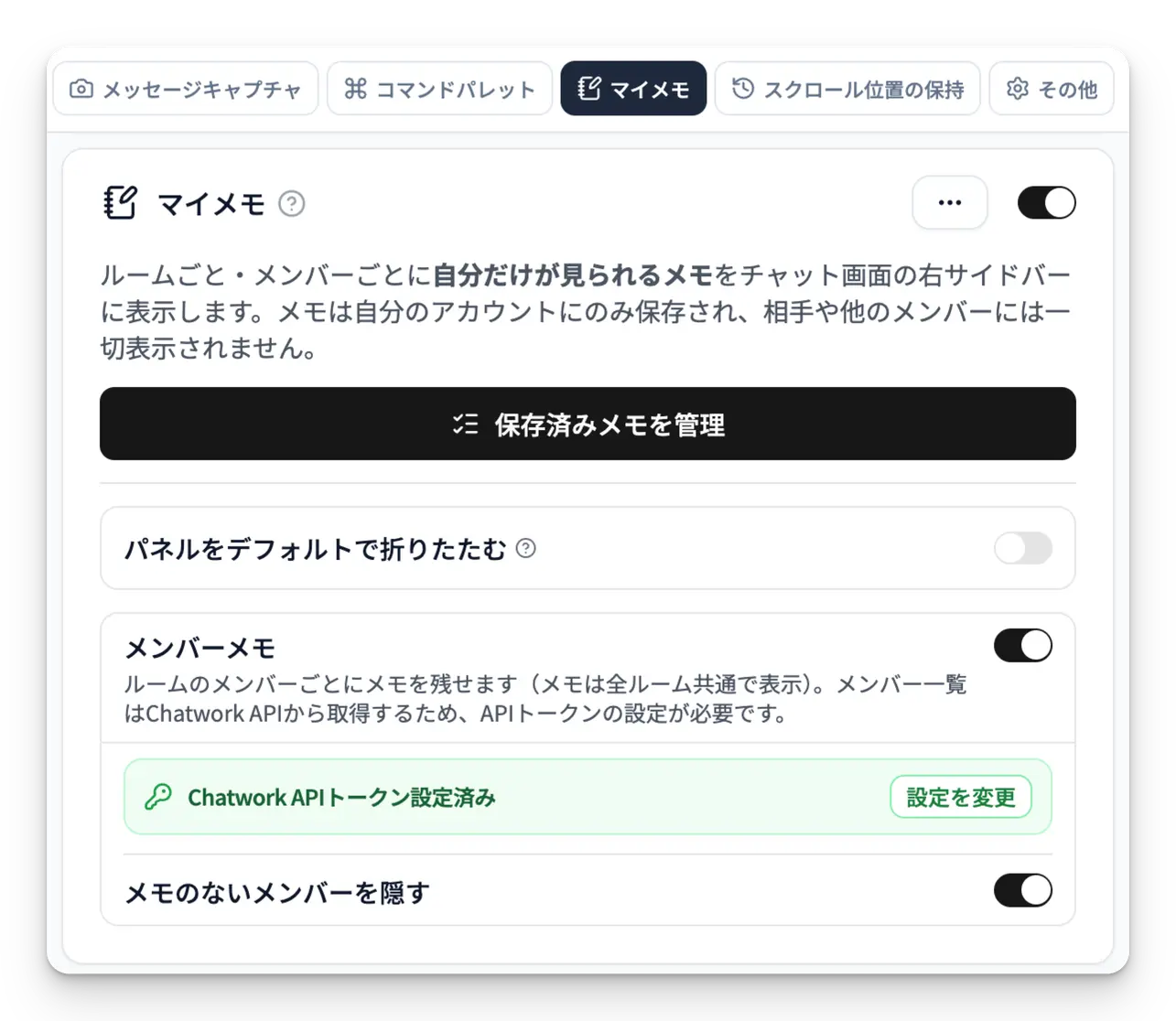
- ポップアップ設定画面で「マイメモ」をONにします。
- Chatworkのルームを開くと、右サイドバーの上部にマイメモパネルが表示されます。
- パネル右上の鉛筆アイコンからルームメモを編集できます。
- メンバーメモを使う場合は、設定画面のマイメモセクションで「メンバーメモ」をONにし、Chatwork APIトークンを設定します。
表示オプション
Section titled “表示オプション”| オプション | 内容 |
|---|---|
| パネルをデフォルトで折りたたむ | ルームを開いたときにメモの内容を表示しません (覗き見防止) |
| メンバーメモ | メンバーごとのメモ表示を有効にします (要APIトークン) |
| メモのないメンバーを隠す | メモを書いた相手だけを表示します |
保存済みメモの管理・バックアップ
Section titled “保存済みメモの管理・バックアップ”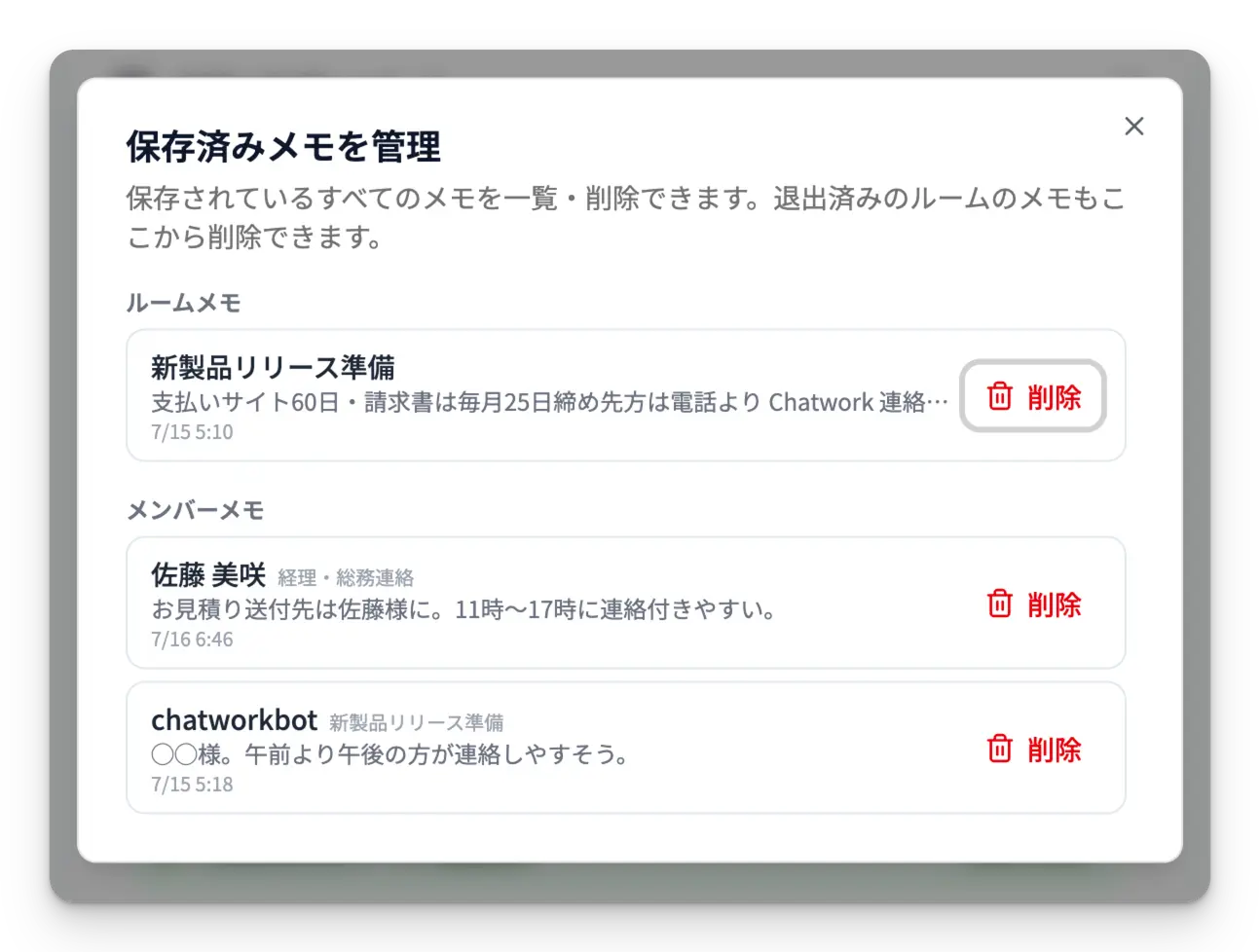
- 保存済みメモの管理:ポップアップ設定画面の 「保存済みメモを管理」 から、全ルーム・全メンバーのメモを一覧で確認し、個別に削除できます。退出済みルームのメモの整理もここから行えます。
- インポート・エクスポート:マイメモセクションのメニュー(…)から、メモ全体をファイルにエクスポートしたり、ファイルからインポートしたりできます。
無料プランとPROプランの違い
Section titled “無料プランとPROプランの違い”マイメモ機能は基本無料でご利用いただけます。プランによる違いは、メモを作成・編集できるルームの範囲です。
| 項目 | 無料プラン | PROプラン |
|---|---|---|
| メモ枠 | 1ルーム | 無制限 |
| ルームメモ | メモ枠を使用中のルームで作成・編集 | すべてのルームで作成・編集 |
| メンバーメモ | メモ枠を使用中のルームで作成・編集 | すべてのルームで作成・編集 |
| 保存済みメモの閲覧 | すべてのルームで可能 | すべてのルームで可能 |
| メモの削除・管理 | 可能 | 可能 |
- 無料プランには1ルーム分のメモ枠があります。最初にメモを保存したルームがメモ枠を使用し、そのルームでルームメモとメンバーメモを作成・編集できます。
- メンバーメモはルームではなくメンバーに紐づきます。作成できる人数に制限はなく、保存したメモは、そのメンバーが参加しているすべてのルームに表示されます。無料プランでは、作成・編集を行える場所がメモ枠を使用中のルームに限られます。
- 無料プランにて別のルームでメモを作成したい場合は、マイメモに保存されているすべてのルームメモとメンバーメモを削除すると、メモ枠が空きます。
ポップアップ設定画面にて「保存済みメモを管理」の「枠を解放(すべてのメモを削除)」から一括削除できます。枠が空いた後は、次にメモを保存したルームがメモ枠を消費します。 - 無料プランにて制限中でも、保存済みメモの表示と削除は常に可能です(データが取り出せなくなることはありません)。
- Chatworkの画面構成の変更により、一部機能が動作しなくなる場合があります。不具合を見つけた場合は、お問い合わせ からご報告ください。