 Slim Chatwork
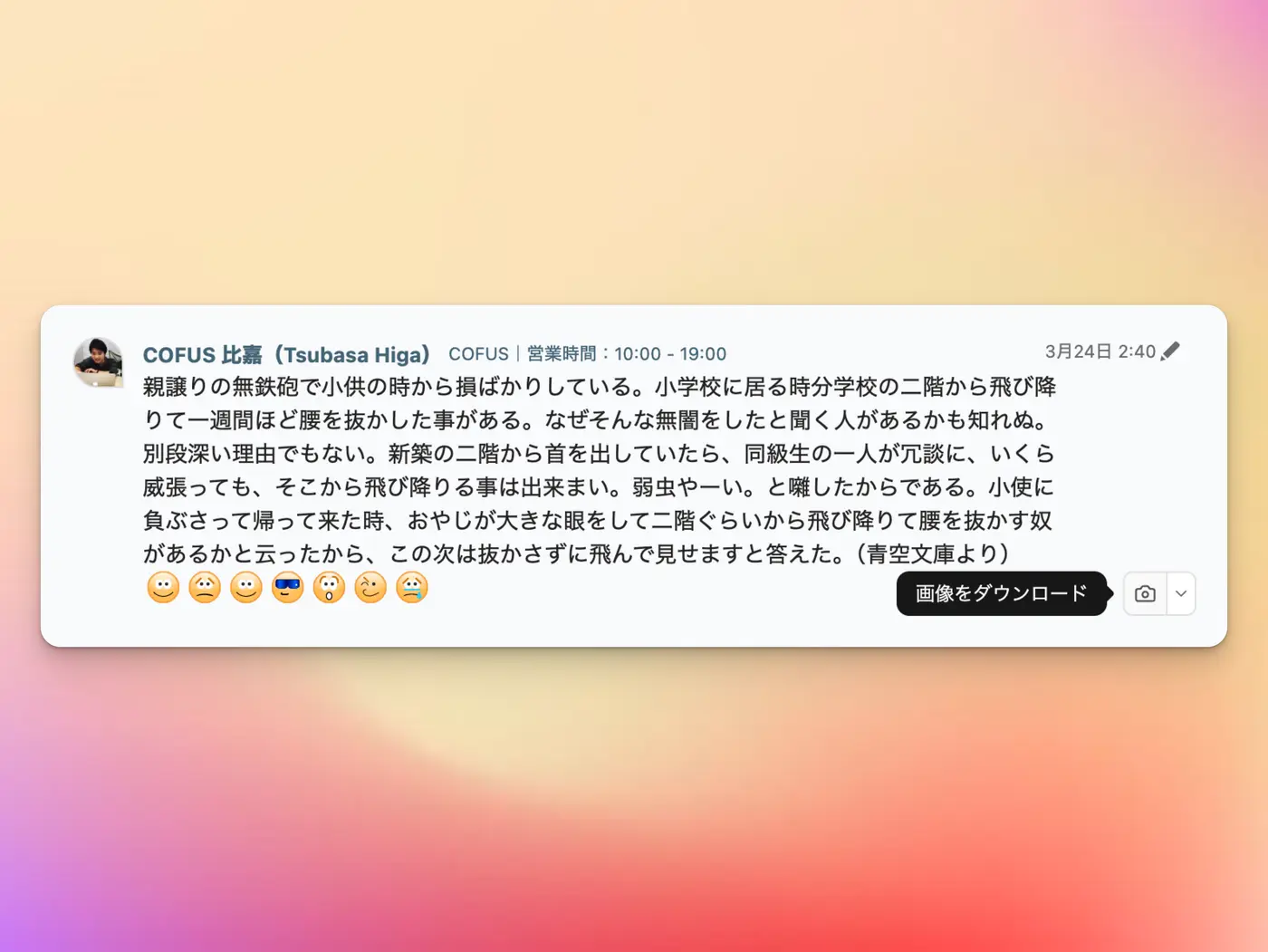
メッセージキャプチャ機能(Slim Chatworkのバージョン1.3.0で追加)は、Chatworkのメッセージを高解像度のPNG画像としてダウンロードしたり、クリップボードにコピーしたりできる機能です。
メッセージにマウスをかざすだけでキャプチャボタンが表示され、ワンクリックで画像を保存できます。ボタン右側の「⌄」からデフォルト動作を「画像をダウンロード」「クリップボードにコピー」のいずれかに切り替えられるため、画像ファイルとして保存するだけでなく、ほかのアプリへそのまま貼り付けることも可能です。報告書への添付、議事録の保存、チームメンバーへの共有など、さまざまな場面で活用できます。
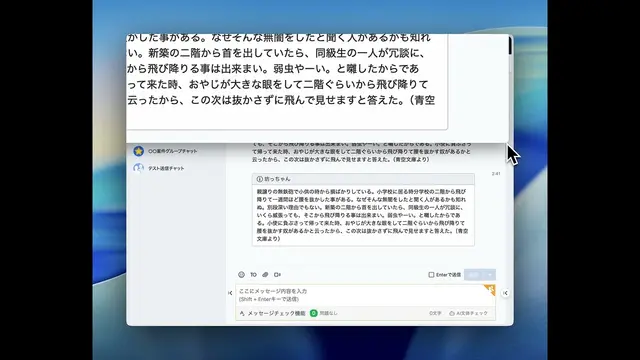
1. ホバーするだけの簡単操作
Section titled “1. ホバーするだけの簡単操作”メッセージにマウスをかざすと、右下にキャプチャボタンが表示されます。ボタンは「メインボタン」と「⌄(キャレット)ボタン」に分かれています。メインボタンをクリックすると、選択中のデフォルト動作(画像のダウンロードまたはクリップボードへのコピー)が実行されます。
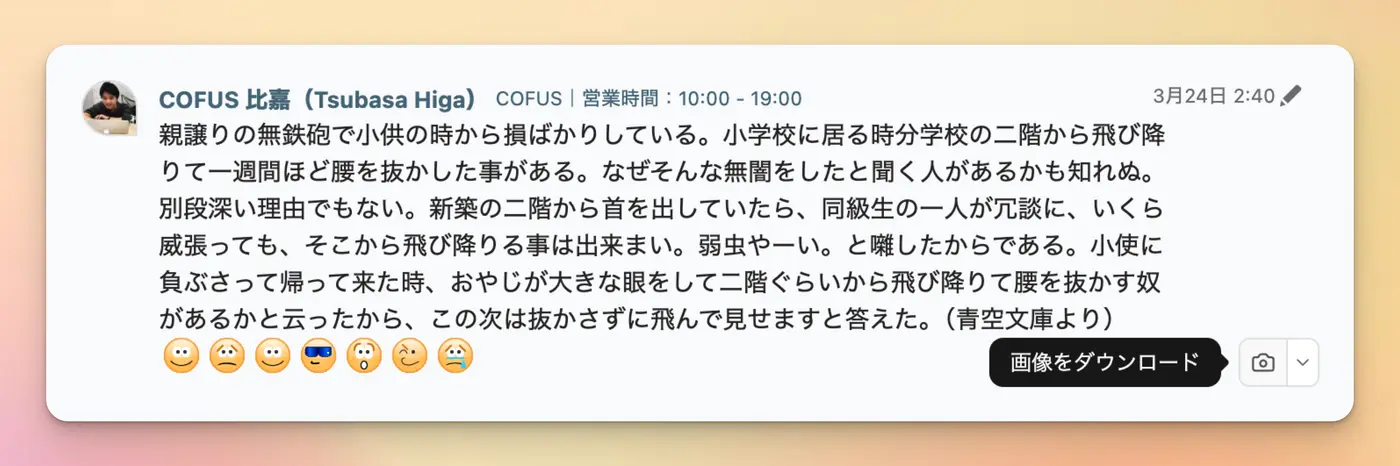
2. ダウンロードとクリップボードコピーを選べる
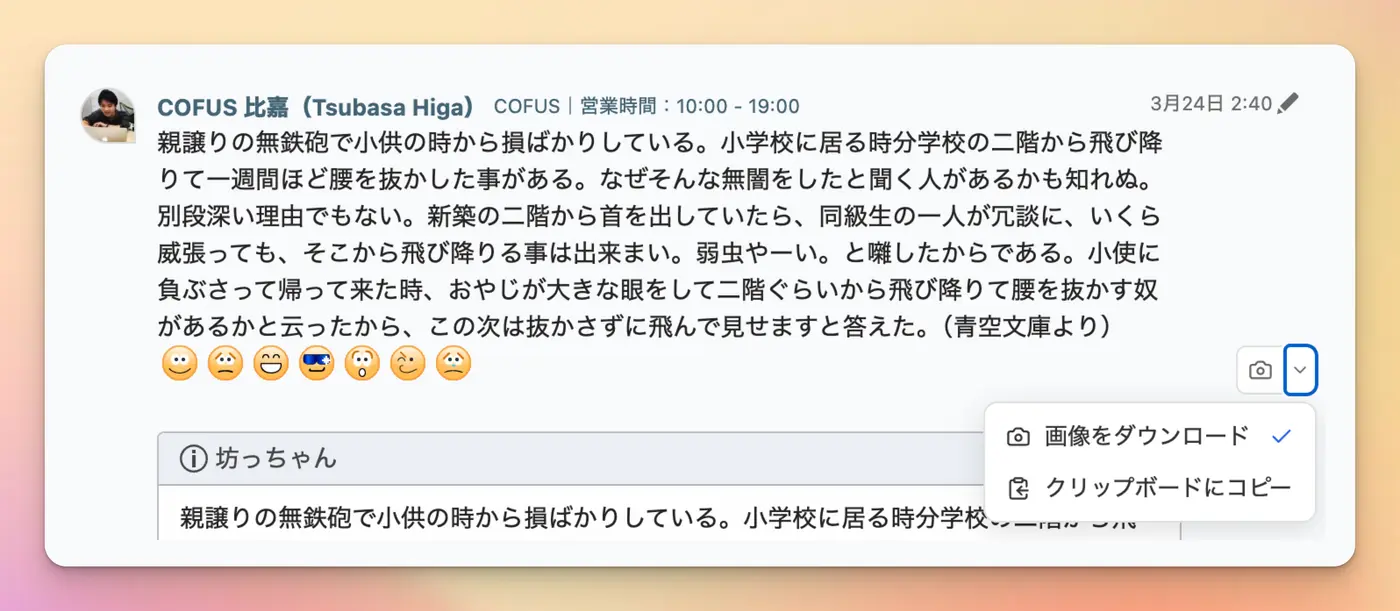
Section titled “2. ダウンロードとクリップボードコピーを選べる”メインボタン右側の「⌄」をクリックすると、デフォルト動作を選ぶメニューが開きます。
- 画像をダウンロード:PNG画像としてファイルに保存します(初期設定)。
- クリップボードにコピー:PNG画像をクリップボードへコピーし、ほかのアプリ(メール、ドキュメント、チャットツールなど)へそのまま貼り付けられます。
選択した動作は保存され、次回以降はメインボタンのワンクリックで同じ動作が実行されます。コピーが完了すると、ボタンに「コピーしました」と表示されます。
3. 高解像度な画像出力
Section titled “3. 高解像度な画像出力”キャプチャ画像は2倍スケールで生成されるため、Retinaディスプレイでも鮮明に表示されます。チャットの背景色は自動的に検出され、画像の背景に反映されます。
4. アバターやアイコン、絵文字も正確に再現
Section titled “4. アバターやアイコン、絵文字も正確に再現”メッセージ内のアバター画像、SVGアイコン、Chatwork絵文字には、キャプチャ前に自動で表示処理が行われます。外部画像を取得するには、appdata.chatwork.comおよびassets.chatwork.comへの接続を許可する必要があります。初回のみ、ブラウザの確認ダイアログが表示されます。
5. わかりやすいファイル名
Section titled “5. わかりやすいファイル名”画像をダウンロードする場合、ファイル名にはルーム名・メッセージID・日時が自動的に含まれるため、後から画像を探す際にも便利です。
slimchatwork_capture_{ルームID}-{メッセージID}_{ルーム名}_{日時}.png
1. 機能を有効にする
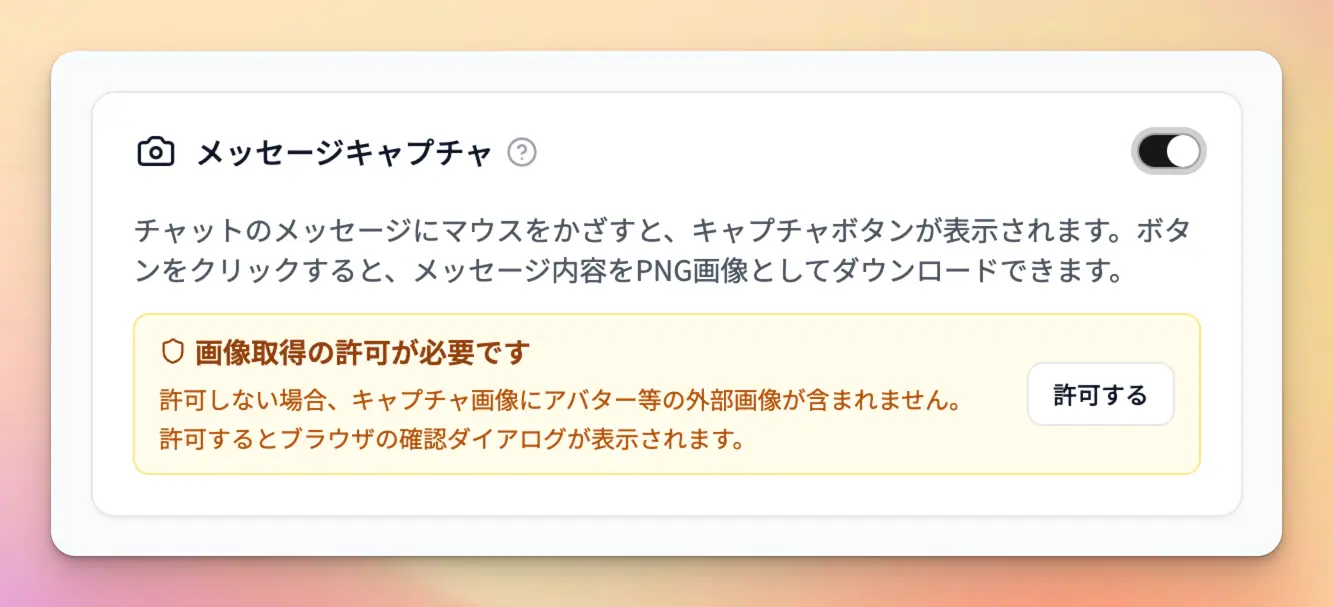
Section titled “1. 機能を有効にする”Slim Chatworkのポップアップ設定画面を開き、「メッセージキャプチャ」をONにします。
2. 画像取得を許可する
Section titled “2. 画像取得を許可する”ポップアップ設定画面のメッセージキャプチャ欄に「画像取得の許可が必要です」と表示されます。「許可する」をクリックし、ブラウザの確認ダイアログで接続を許可してください。
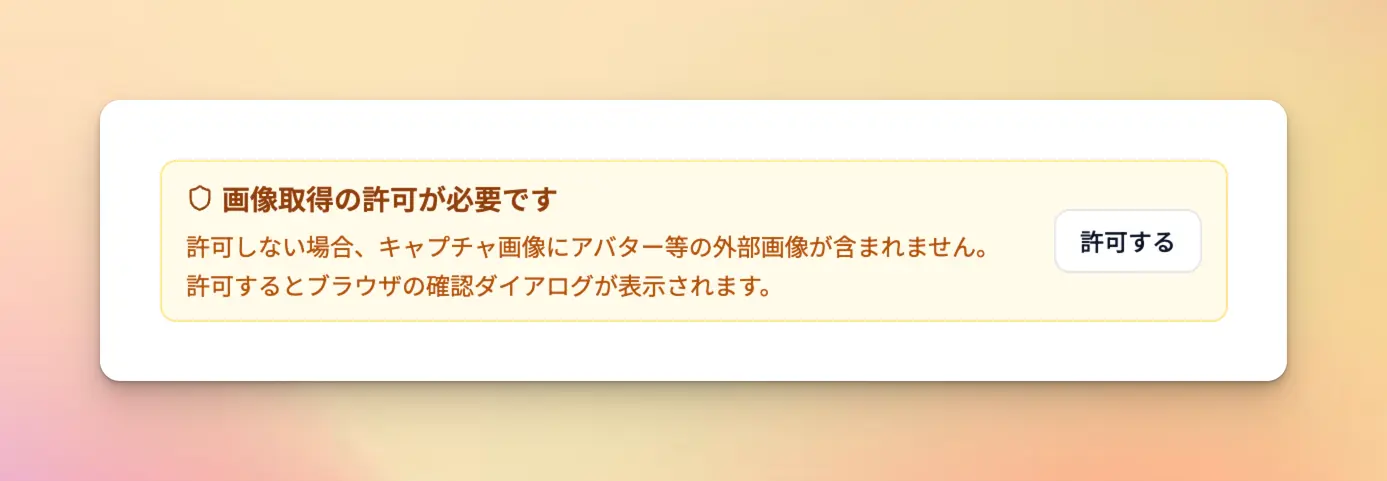
許可が完了すると、アラートが「メッセージ内の画像取得が許可されています」に変わります。
3. メッセージをキャプチャする
Section titled “3. メッセージをキャプチャする”Chatworkのチャット画面で、キャプチャしたいメッセージにマウスをかざします。メッセージの右下にキャプチャボタンが表示されるので、メインボタンをクリックしてください。
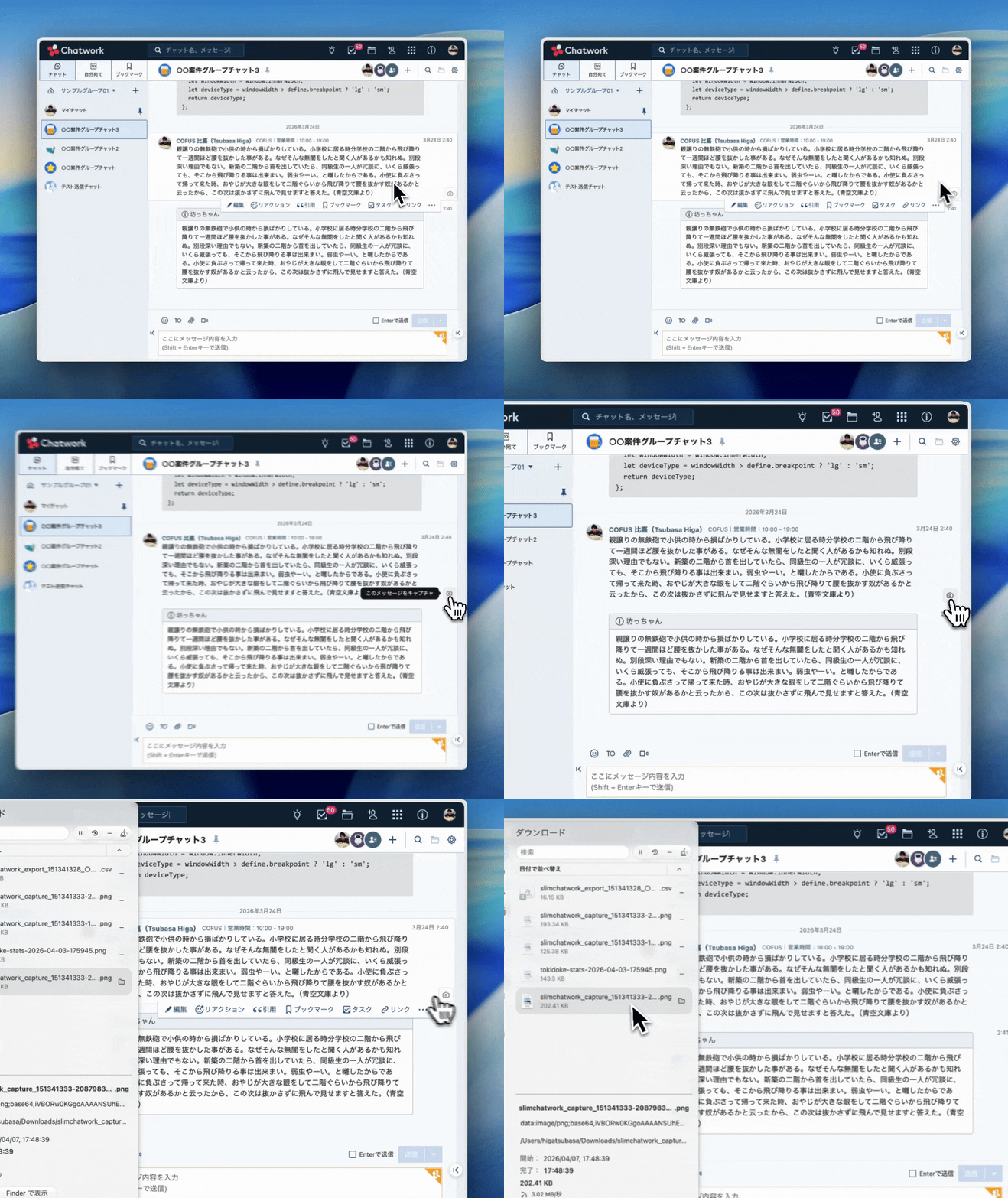
ボタンをクリックすると、表示が「キャプチャ中…」に変わります。処理が完了すると、選択中のデフォルト動作(画像のダウンロードまたはクリップボードへのコピー)が実行されます。
4. デフォルト動作を切り替える(任意)
Section titled “4. デフォルト動作を切り替える(任意)”メインボタン右側の「⌄」をクリックするとメニューが開き、メインボタンの動作を「画像をダウンロード」または「クリップボードにコピー」から選べます。選択した動作は保存され、次回以降はメインボタンのワンクリックで実行されます。
権限について
Section titled “権限について”- メッセージキャプチャ機能では、アバターや絵文字などの外部画像をキャプチャに含めるため、
appdata.chatwork.comおよびassets.chatwork.comへの接続権限を使用します。 - この権限は任意です。許可しなくても、キャプチャ機能自体は利用できます。
- 権限は、ブラウザの拡張機能設定画面からいつでも取り消せます。
プライバシー
Section titled “プライバシー”- キャプチャ処理は、すべてお使いの端末内で完了します。
- メッセージの内容が外部サーバーに送信されることはありません。
トラブルシューティング
Section titled “トラブルシューティング”キャプチャボタンが表示されない場合
Section titled “キャプチャボタンが表示されない場合”- ポップアップ設定画面でメッセージキャプチャ機能がONになっているか確認してください。
- メッセージのテキスト部分にマウスをかざしているか確認してください。
- ブラウザを再読み込みしてください。
キャプチャ画像にアバターが表示されない場合
Section titled “キャプチャ画像にアバターが表示されない場合”- ポップアップ設定画面のメッセージキャプチャ欄に「メッセージ内の画像取得が許可されています」と表示されているか確認してください。
- 表示されていない場合は、「許可する」をクリックして接続を許可してください。
- 許可した後も問題が続く場合は、ページを再読み込みしてから再度お試しください。
キャプチャ画像の背景が白くなる場合
Section titled “キャプチャ画像の背景が白くなる場合”- チャット画面の背景色を正しく検出できなかった可能性があります。
- ページを再読み込みしてから、再度お試しください。
クリップボードにコピーできない場合
Section titled “クリップボードにコピーできない場合”- メインボタンをクリックした直後にコピーが実行されます。ほかの操作を挟まずにお試しください。
- ブラウザやOSの設定で、クリップボードへのアクセスが制限されていないか確認してください。
- 問題が続く場合は、デフォルト動作を「画像をダウンロード」に切り替えてください。