 Slim Chatwork
メインコンテンツサイズ調整
この機能はどんな機能? チャット欄も入力欄も、自分にちょうどいい大きさに。中央のメインコンテンツを、リアルタイムで細かく調整できます。
「メインコンテンツサイズ調整」は、Chatwork画面中央のチャット欄・メッセージ入力欄・右サイドバーの文字の大きさや高さを、用途やディスプレイの大きさに合わせて調整できる機能です。
「ルームリストサイズ調整」と組み合わせると、Chatwork画面全体の情報量と読みやすさを調整できます。
メインコンテンツを調整する
Section titled “メインコンテンツを調整する”1. 機能を有効にする
Section titled “1. 機能を有効にする”Slim Chatworkのアイコンをクリックしてポップアップ設定画面を開き、「メインコンテンツサイズ調整」のスイッチをONにします。
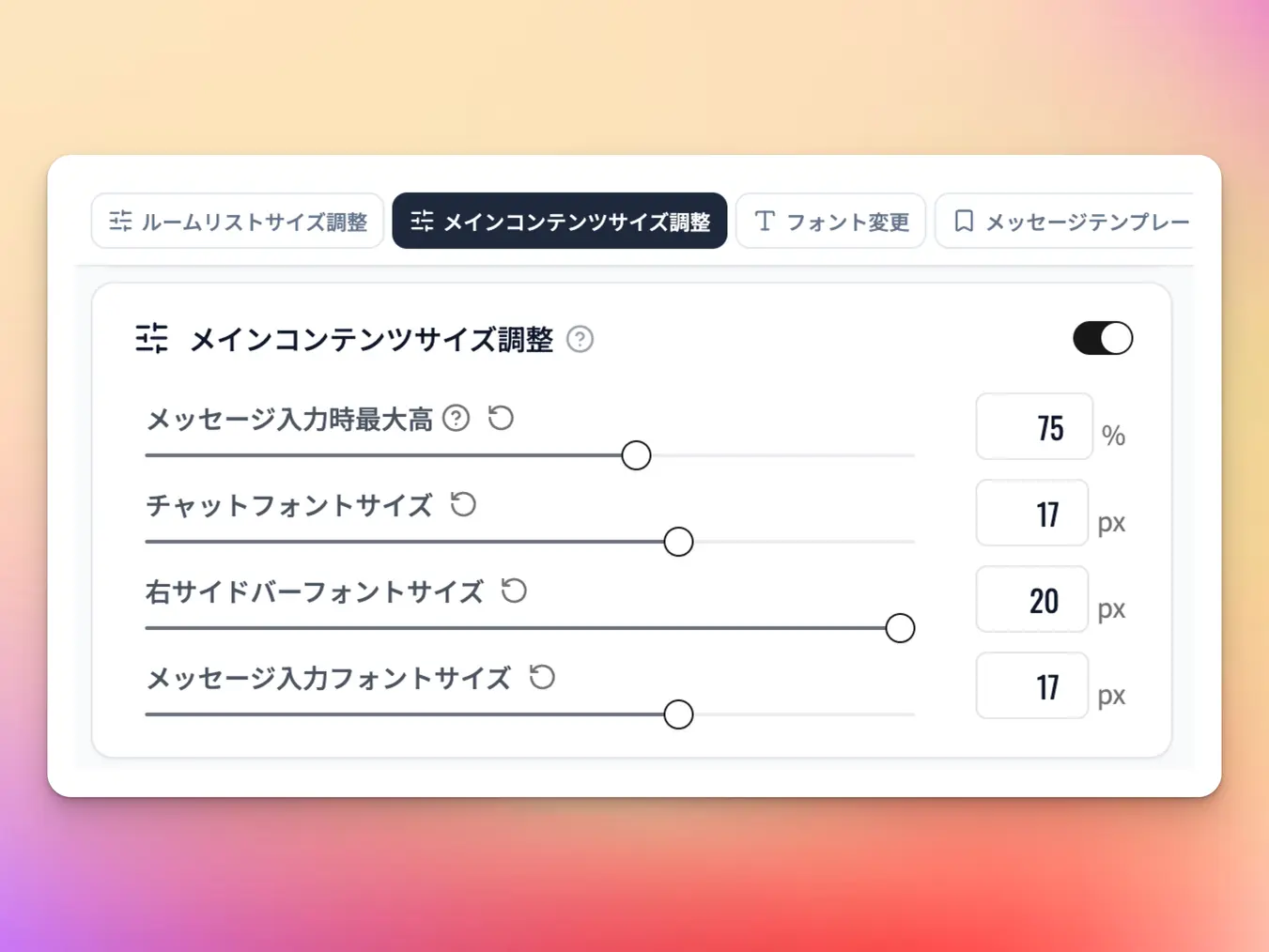
2. サイズを調整する
Section titled “2. サイズを調整する”各項目のスライダーを動かすか、右側の数値欄へ直接入力します。変更はChatwork画面へリアルタイムで反映されるため、表示を確認しながら調整できます。
設定できる項目と初期値は、次のとおりです。
| 項目 | 調整範囲 | 初期値 | 内容 |
|---|---|---|---|
| メッセージ入力時最大高 | 30〜100% | 50% | メッセージ入力欄が自動的に広がる際の最大高 |
| チャットフォントサイズ | 10〜20px | 14px | チャット欄に表示されるメッセージ本文の文字サイズ |
| 右サイドバーフォントサイズ | 10〜20px | 13px | 右サイドバーとマイメモパネルの文字サイズ |
| メッセージ入力フォントサイズ | 10〜20px | 14px | メッセージ入力欄の文字サイズ |
各設定の効果
Section titled “各設定の効果”メッセージ入力時最大高
Section titled “メッセージ入力時最大高”Chatworkのメッセージ入力欄は、入力した文章が長くなると自動的に高くなります。「メッセージ入力時最大高」では、入力欄が広がる上限を30〜100%の範囲で指定できます。
値を小さくすると、長い文章を入力しているときもチャット欄を広く残せるため、直前のやり取りを確認しやすくなります。値を大きくすると、一度に確認できる入力内容が増えます。
指定する割合は、Chatworkのチャット表示領域を基準に計算されます。そのため、実際の高さはブラウザウィンドウの大きさによって変わります。

【左:Chatwork標準、右50%に設定】
チャットフォントサイズ
Section titled “チャットフォントサイズ”チャット欄に表示されるメッセージ本文の文字サイズを変更できます。文字を小さくすると1画面で確認できる情報量が増え、大きくするとメッセージを読みやすくできます。

【左:Chatwork標準、右10pxに設定】
右サイドバーフォントサイズ
Section titled “右サイドバーフォントサイズ”右サイドバーにある概要・タスクなどの文字サイズを変更できます。マイメモパネルにも適用され、見出し・本文・補足の大きさの比率を保ったまま拡大・縮小されます。

【左:Chatwork標準、右10pxに設定】
メッセージ入力フォントサイズ
Section titled “メッセージ入力フォントサイズ”メッセージ入力欄の文字サイズを変更できます。「チャットフォントサイズ」とは別に調整できるため、「読む文字は大きく、入力する文字はコンパクトに」といった使い分けが可能です。

【左:Chatwork標準、右20pxに設定】
1画面に表示するメッセージを増やす
Section titled “1画面に表示するメッセージを増やす”チャットフォントサイズとメッセージ入力時最大高を小さくすると、チャット欄へより多くのメッセージを表示できます。メッセージ入力フォントサイズは読みやすい値のまま残すなど、用途に合わせて個別に調整できます。
文字を読みやすくする
Section titled “文字を読みやすくする”チャットフォントサイズと右サイドバーフォントサイズを大きくすると、メッセージ・概要・タスクなどを読みやすくできます。必要に応じて、メッセージ入力フォントサイズも同じ程度へ調整してください。
設定を元に戻す
Section titled “設定を元に戻す”設定値を初期値から変更すると、項目名の横にデフォルトに戻すボタンが表示されます。項目ごとに元へ戻したい場合は、このボタンをクリックします。
機能のスイッチをOFFにすると、保存した設定値を残したままChatwork標準の表示へ戻ります。再びONにすると、以前の設定値が適用されます。
