 Slim Chatwork
ステータス変更アシスト
この機能はどんな機能? 【在宅】【午後休】を、プロフィール名にワンクリックで。ステータス文字列の付け外しを手早く済ませられるアシスト機能です。
Chatworkには、Slackのように現在の状況を簡潔に伝えるステータス機能がありません。その代わりに、プロフィール名へ【午後休】や【在宅】などの文字列を付け加え、ステータスとして利用している方がいます。
ステータス変更アシストは、プロフィール名にステータス文字列を追加・削除する操作を簡略化する機能です。
ステータスを変更する
Section titled “ステータスを変更する”1. 機能を有効にする
Section titled “1. 機能を有効にする”Slim Chatworkのアイコンをクリックしてポップアップ設定画面を開き、「ステータス変更アシスト」機能をONにします。

2. ステータスを選択する
Section titled “2. ステータスを選択する”左から「セレクトボックス」「追加・削除切り替え」「変更」ボタンが並んでいます。

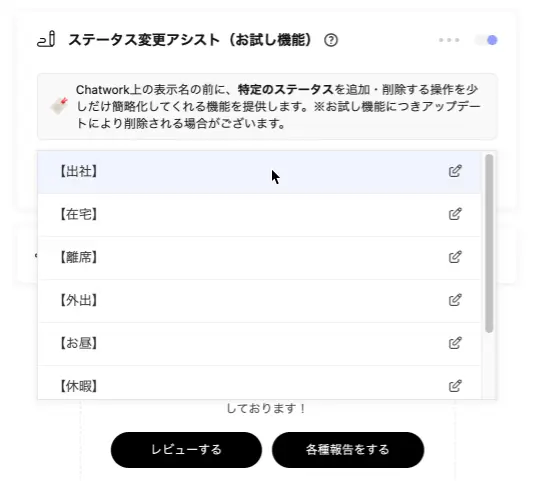
セレクトボックスをクリックすると、登録済みのステータスが一覧に表示されます。プロフィール名に追加または削除するステータスを選択します。
3. 追加・削除を選択する
Section titled “3. 追加・削除を選択する”ステータスを選択した後は、「追加・削除切り替え」ボタンで、選択した文字列をプロフィール名に追加するか、プロフィール名から削除するかを選びます。
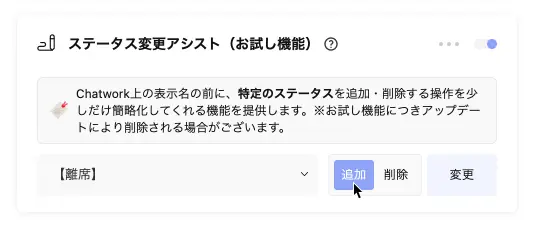
- 追加:プロフィール名の先頭にステータス文字列を追加します。
- 削除:プロフィール名に含まれているステータス文字列を削除します。
4. Chatworkで保存する
Section titled “4. Chatworkで保存する”「変更」ボタンをクリックすると、Chatworkのプロフィール編集画面が開きます。「追加」を選択した場合はプロフィール名の先頭にステータス文字列が追加され、「削除」を選択した場合は該当する文字列が削除された状態になります。
内容を確認し、問題がなければ「保存する」をクリックしてプロフィール名を更新してください。「削除」を選択した場合も同様です。
ポップアップ設定画面だけで変更を完了することはできませんが、ステータスを頻繁に切り替える場合の入力作業を減らせます。
登録するステータスを管理する
Section titled “登録するステータスを管理する”ステータスを編集・削除する
Section titled “ステータスを編集・削除する”各項目の右側にある編集アイコンをクリックすると、編集モードに切り替わります。

文字列を編集して保存アイコンをクリックすると、変更内容が保存されます。削除アイコンをクリックすると、その項目を削除できます。

ステータスを追加する
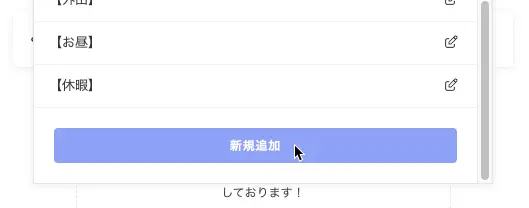
Section titled “ステータスを追加する”新しい項目を登録する場合は、「新規追加」ボタンをクリックします。日常的に使用するステータスを登録しておくと便利です。
エクスポート・インポート
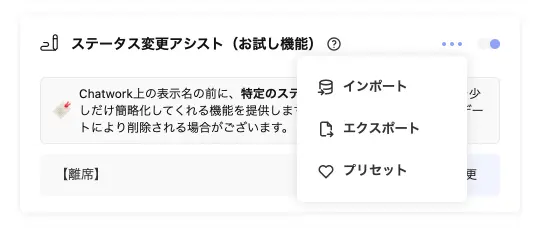
Section titled “エクスポート・インポート”エクスポート・インポート機能は、メニューから利用できます。登録したステータスデータのバックアップや、あらかじめ編集したデータの一括インポートが可能です。
エクスポート
Section titled “エクスポート”項目が1件以上登録されている状態で、メニューから「エクスポート」を選択すると、.json形式のファイルが保存されます。
エクスポートした.jsonファイルをテキストエディタで開くと、次のようなデータを確認できます。
[ { "selected": false, "tit": "【出社】" }, { "selected": false, "tit": "【在宅】" }, { "selected": true, "tit": "【離席】" }, { "selected": false, "tit": "【外出】" }, { "selected": false, "tit": "【お昼】" }, { "selected": false, "tit": "【休暇】" }]任意のテキストエディタで編集できますが、以下の点に注意してください。
- 正しいJSON形式であること(JSON Lintなどの構文チェックを通過する必要があります)。
selectedの値が、trueまたはfalseであること。titの値が1文字以上であること。- ファイルサイズが8,175バイト以内であること。
登録データのバックアップ、テキストエディタでの一括編集、ほかの利用者との共有などにご活用ください。
エクスポートした.jsonファイル、または共有された.jsonファイルを用意し、メニューの「インポート」からファイルを選択します。
選択したファイルが適切なデータ構造になっているか、事前チェックが行われます。チェックを通過すると、ファイルの内容で既存データが上書きされます。チェックに失敗した場合は、理由を示すメッセージが表示され、処理が中断されます。
多数のステータスを一括で登録する場合や、共有された登録データを取り込む場合にご活用ください。