 Slim Chatwork
メッセージテンプレート登録
この機能はどんな機能? よく使う定型文を、ボタンひとつで呼び出し。ショートコードにも対応した、入力の手間を減らすテンプレート機能です。
Slim Chatworkには、Chatworkで送信するメッセージを事前にテンプレートとして登録できる機能があります。よく使う定型文を登録しておけば、ボタン1つでメッセージ入力欄に挿入できます。
テンプレートを登録する
Section titled “テンプレートを登録する”1. 機能を有効にする
Section titled “1. 機能を有効にする”はじめに、Slim Chatworkのアイコンをクリックしてポップアップ設定画面を開き、Slim Chatwork自体を有効化します。

2. メッセージテンプレート登録機能を有効化
Section titled “2. メッセージテンプレート登録機能を有効化”設定画面をスクロールしていき、「メッセージテンプレート登録」機能のスイッチをONにします。初期状態では5つのプリセットが登録されています。

3. テンプレートの新規追加、編集、保存
Section titled “3. テンプレートの新規追加、編集、保存”テンプレートを新規追加したい場合は「追加」ボタンをクリックします。クリックすると「NO TITLE」というアイテムが追加されます。

右端の下向きの矢印をクリックすると編集フォームが展開されますので、タイトルやメッセージを自由に入力します。
タイトル欄はChatworkページ上で表示されるボタン名に、メッセージ欄はボタンをクリックすることで入力欄に挿入される内容を指定しましょう。

編集フォームでは以下の内容を指定できます。
- タイトル(必須):Chatworkページ上に表示されるボタン名を入力します
- メッセージ(必須):Chatworkページの入力欄に挿入される定型文そのものを入力します
- 顔アイコン:絵文字ピッカーが開きます
- ショートコード:ショートコードピッカーが開きます
- カラー:ボタンの色を選択できます
フォームの右下には、現在の保存容量(例:849 / 8,192 bytes)が表示されます。
内容を設定し、「保存」をクリックすることでテンプレートの保存が行なえます。
テンプレートを利用する
Section titled “テンプレートを利用する”登録したテンプレートは、Chatworkページ上のメッセージ入力欄の上部にタイトル付きのボタンとして表示されます。
ボタンをクリックすると、登録内容がメッセージ入力欄に挿入されます。

テンプレートを管理する
Section titled “テンプレートを管理する”使用状況の確認
Section titled “使用状況の確認”テンプレート一覧の上部にある「使用状況」カードでは、ストレージ使用量(バイト数)・登録数・有効数をいつでも確認できます。テンプレートを増やす前に、容量の残りをここで確認できます。
有効・無効の切り替えと削除
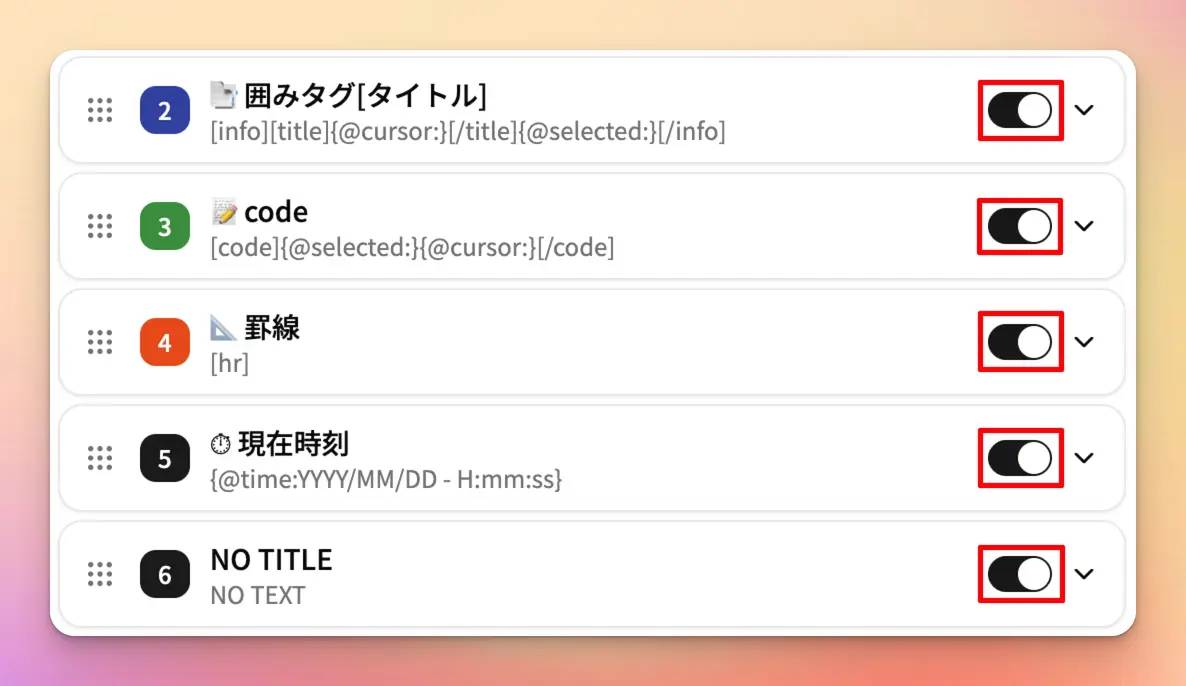
Section titled “有効・無効の切り替えと削除”ポップアップ設定からテンプレート一覧を表示し、それぞれの登録アイテムのトグルスイッチで有効・無効を切り替えられます。
無効にしたテンプレートは、メッセージ入力欄の上部にボタンとして表示されません。不要になったテンプレートは編集フィールドを開いたうえで削除から削除できます。削除時には確認ダイアログが表示されるため、誤操作の心配はありません。
表示順の並べ替え
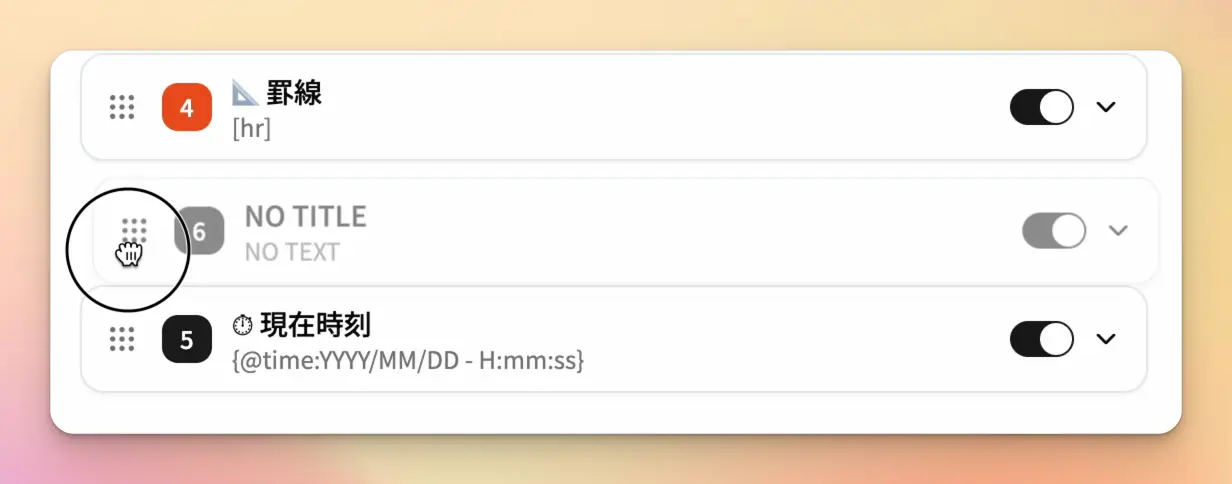
Section titled “表示順の並べ替え”テンプレートは、アイテムの「:::」をドラッグ&ドロップすることで並べ替えられます。
エクスポート・インポート
Section titled “エクスポート・インポート”登録したテンプレートは、JSONファイルとしてエクスポートできます。バックアップや、ほかの環境への移行にご利用ください。
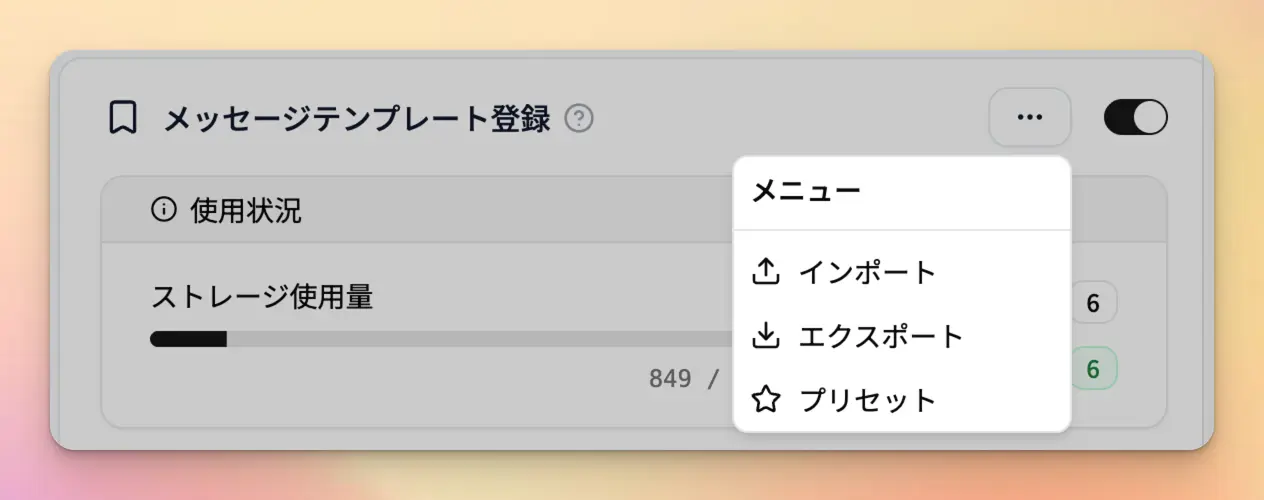
エクスポート・インポート・プリセット追加は、機能ヘッダー右側の3点メニューから行います。「プリセット」は、空き容量が十分にある場合のみ表示されます。
エクスポート
Section titled “エクスポート”テンプレートが1件以上登録されている状態で、3点メニューから「エクスポート」を選択すると、登録内容を保存したJSONファイルがダウンロードされます。
エクスポートした.jsonファイル、または共有された.jsonファイルを用意し、3点メニューの「インポート」からファイルを選択します。
インポートすると、現在登録されているテンプレートは、読み込んだファイルの内容に置き換わります。必要に応じて、事前に現在のテンプレートをエクスポートしてください。
読み込めないテンプレートが含まれている場合は、そのテンプレートを除いてインポートされます。インポートできるテンプレートがない場合や、データが容量制限を超えている場合は、現在の登録内容は変更されません。