 Slim Chatwork


FREE
/ 無料プラン¥0
/ ずっと無料
基本機能はすべて無料でご利用いただけます
- マイメモ ※1ルームのみ✓
Slim Chatwork
最新情報
規約・法務
2019年4月のリリース以来、
改善を重ねて7年以上。
ちょっとした不便をひとつずつ解消する、
無料で始められるサードパーティー製
Chrome拡張機能。
必要な機能だけスッと足せます。
※ 対応ブラウザ:Chromiumブラウザ
(Google Chrome
/ Microsoft Edge等)
百聞は一見にしかず。
Slim
Chatworkを導入したChatworkの実際の動きを、動画でご覧ください。
毎日のChatworkを「ちょっと良く」する14の機能。
その中でも特によく使われる4つを紹介します。
ルームリストもメッセージ欄も、ぜんぶ自分のサイズに。アバター・フォントサイズ・余白を細かく調整できて、低解像度の画面でも一望できる情報量に変更!

よく使うメッセージをテンプレ化して、どのルームでも1ボタンで挿入。ショートコード{today}, {selection}で時間や選択中のテキストの自動差し込みも。

OpenAI / Anthropic / Google Geminiで文章書き換え・校正機能をChatworkに。丁寧語への変換やビジネス敬語化、詳細化や文法の調整など、AIを用いたスマートな変換処理を1クリックで。

誤字脱字・二重敬語・表記ゆれを、入力中にリアルタイムでチェック。AIを使わずにそっと指摘してくれるから、大切なビジネスのやり取りの時でも安心です。

その他にも、毎日のChatworkをちょうどよくする機能がたくさん!
必要な機能を必要な時にいつでも有効化できます。


面倒な設定は不要。
インストールしたその場で、Chatworkがパワーアップ!
以下より「Slim Chatwork」を追加します。
※ Chromiumブラウザ(Google Chrome / Microsoft Edge等)に対応。
ブラウザでChatworkを開き、ツールバーのSlim Chatworkアイコンから設定パネルを開きます。一番右上の全体スイッチをONにすると、Slim Chatworkが有効になります。これで準備完了です!

ルームリストの密度や文字サイズ、テンプレート、ステータスなどをお好みで調整。
設定はすぐに画面へ反映されます。各機能の詳しい使い方は公式ドキュメントまで。

人気機能を含む基本的な機能は無料で使えます。
Chatworkヘビーユーザーの方には、AI書き換え・メッセージチェックなどの上位機能や、今後の新機能まで利用可能なPRO版がおすすめです。追加費用なしの「買い切り版」もご用意しています。
基本機能はすべて無料でご利用いただけます
基本機能+上位機能が利用可能に
Chatworkを業務利用される方が9割。
だからこそセキュリティとプライバシーには細心の注意を払って
開発・運用しています。
Chatworkのメッセージや設定は端末内で処理。当方のサーバーに送信・保存されることは一切ありません。AI機能を使う場合のみ、対象テキストはお使いのAIサービスへ直接送信されます(当方を経由しません)。
Chatworkドメインのみで動作。他サイトの閲覧履歴や情報を取得・送信することはありません。
2019年4月のリリース以降、数多くの改善・新機能リリースを繰り返し実施し、7年以上の長期運用実績があります。Chatwork公式UI刷新にも迅速に対応してきました。
よかった
津國佑太 Xの投稿Slim Chatworkでストレスフリーな環境にできたん。ありがたい( ˘ω˘)
@hikopon2000 ストアレビューとても重宝しています!! ただ、バグで無効になることが多いので、そのたびにページの更新をしたり、「無効にして有効にし直す」をすることが多いので、そこを直してほしい....!!
堀江大毅 Xの投稿外注さんとのやり取りは、チャットワークを使用しているが、結構、ひな形を作って対応している。でも、定型文を登録する機能がないので調べた。その結果、chrome の拡張機能「Slim Chatwork」で定型文の登録ができる。ただし、chromeでしか使用できない。
@nXpZE1i1FIOWnIt ストアレビュー必須拡張機能!
石井一樹 Xの投稿オススメ其の二★Slim Chatwork★このツールの最大の魅力は左側のチャット一覧をスリムに表示し、驚くほどチャットグループが探しやすくなります!他にもChatworkの書体を変更できたり...便利機能多数。
@Shift__official ストアレビューメッセージチェック機能を愛用しています!今後の開発で期待したい要件なのですが、「これは言葉のあやでわざとこう書いているんだよな」という箇所にずっとハイライトして枠を圧迫していくのが気になります。もの・物・者など可読性のために書き分けている表現も「表記ゆれ判定」になってしまい、自分の投稿前の読み返しも邪魔になってしまう状況です。「問題ない」もののハイライトを非表示にする(確認済、完了、問題なし等のアクションをする)ことができるようになったら嬉しいです!
s NF Xの投稿今さらだけど、仕事で使ってるチャットワーク。今までアプリ。chromeで拡張機能入れたら、なかなか便利!Slim Chatworkの定型文が便利!ショートコードでカーソル位置の指定もできる!素敵。
@TsuruWp ストアレビュー素晴らしい機能が多く今後とも長く続いてほしいです。左側バーのフォント縮小と、テンプレート登録機能最高に使いやすいです。
濵隼人 Xの投稿本日チャットワークのプラグインSlim Chatworkを導入しましたが、これでもかというぐらい効率上がっている気がする。普段横断的にチャットみていたので、やたらスクロールの上下していた気がしますが、1画面でできている気がする。気がするだけかな笑
@moriken_jp ストアレビューめちゃくちゃ便利
pumi pumiChatworkの装飾タグや自分が作ったテンプレート文、テンプレ化しませんか?Slim Chatworkは「あったらいいな」の機能が詰まっていてチャットの効率化ができます✨Chatworkが更に便利に!Slim Chatwork
@Ami_online_sec ストアレビュー便利なので、毎日欠かさず使用させていただいておりますが、本日から急にメッセージテンプレートが表示されなくなりました。一時的なものであればよいのですが、、、
山梨現 Xの投稿chatworkのプラグインを色々試した結果、slim chatworkが一番使いやすいことに気づけた
@Bs_mickey ストアレビューWork as magic
Ha Hung Phi Xの投稿Chatworkは、Chorme拡張のSlim Chatworkの存在を知ってからブラウザ経由でしか使用しなくなりました。ちなみにとても残念なことに非公式。エコシステムがあるのは良い事と前向きに。あるのだから使用しています。
@kentaro_fujii_ ストアレビュー機能が高く、大変満足しております。一点、アップデートのたびに、新しいタブが立ち上がって通知が出るのを、オフにすることはできないでしょうか?
yto okb Xの投稿お勧めのChrome拡張機能「Slim Chatwork」テンプレートを登録できてワンクリックで貼り付けられるので超時短になります。
@officegoto1230 ストアレビュー社内1人情シスでチャットワーク管理者をやっております。社内のやり取りが非常に多いのですがこのアドオンは非常に有用で役立っております。ベータ版追加機能等もよく考えられていて率先して使っています。
安田智弥 Xの投稿Chatworkの概要欄ちっちゃい…と思ってたけど「Slim Chatwork」入れたら解決した!Chromeの拡張機能って便利だよね✨
@writer_misato ストアレビューとてもいい機能なのですが、アップデートするたびにエクスポートとインポートがうまくいかず、設定を初めからする羽目になっております…とてもよいアドオンなのですが、毎度時間を取られてしまうので残念です。
佐々木小夏 Xの投稿Chatworkの拡張機能の「Slim Chatwork」すごい!フォントサイズの変更やタグの挿入ができるようになった👩💻楽しい。笑
@r_nozomi0604よいアドオンです。
T T Xの投稿ChatWorkで文章を送る時、囲みタグや罫線の追加、フォントを変更などができようになるGoogle #拡張機能 #Slim chatWork 現在時刻も入れられるので、いつ送ったデータかすぐわかるから便利!
@writer20230915 ストアレビュー好きです!
mashmo. Xの投稿チャットワークでの定型文入力は、ボタンひとつで終わらせてくれる「Slim Chatwork」が便利すぎますよー!よく使うメッセージをテンプレ化して、どのルームでもワンボタンで呼び出し挿入できます🧙♀️✨
@aaskkau ストアレビューとても便利な機能をありがとうございます!ルームリストのサイズや間隔が変えられるのはとてもありがたいです!ただ何故か私の使っているMac(27inch 2020/OS11 Big Sur)だと『メインコンテンツサイズ調整』内の『メッセージ入力時最大高』が全く変化してくれません...。改善される事を期待しております。
AG渋谷 Xの投稿slim chatworkを上司に布教してきた。また1人信者増やしてやったじぇ(笑)
@24lx2uvK0HU8aoj ストアレビュー我ながら便利だったので自画自賛Yeah!
Tsubasa Higa Xの投稿チャットワークの予約送信機能、実装された!めちゃくちゃ便利~~ありがとうございます!!✨ちなみに、Chromeの拡張機能「Slim Chatwork」も便利でした。概要欄が長くなるし、囲みタグがボタン一つで入力できる!メッセージのテンプレ登録も◎。
@inaka_free213 Xの投稿マジでSlimChatworkは使いやすいし文字のフォントも変えられるし、アップデートが頻繁なので愛用してます🙌社内共有もして、ユーザーも増やした😂
@yuming0120よくいただく質問を抜粋しました。他のご質問はFAQページからどうぞ。
いいえ、Slim Chatworkは株式会社kubellとは無関係のサードパーティー製Chrome拡張機能です。使用に関してトラブルが発生した場合、利用者または第三者に損害が生じた場合のいかなる損害の対応も致しませんので、予め自己責任のもとご利用くださいませ。
Slim ChatworkはGoogle Chrome専用の拡張機能です。Google Chrome以外のブラウザは現在サポートしておりませんが、Chromiumベースのブラウザであれば利用出来る可能性があります。
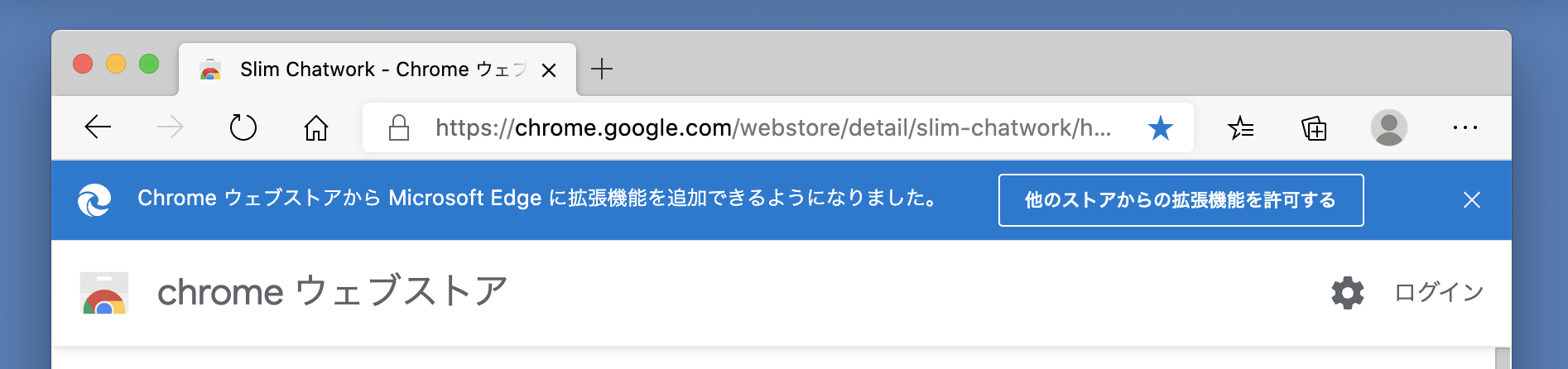
Microsoft Edge Chromium版のリリースによりGoogle Chrome版と同じ拡張機能を利用する事が可能になりました。以下の流れでMicrosoft EdgeにSlim Chatworkを追加する事が出来ます。
Microsoft Edge Chromium版でChromeウェブストアへアクセスし、「他のストアからの拡張機能を許可する」ボタンをクリックします。
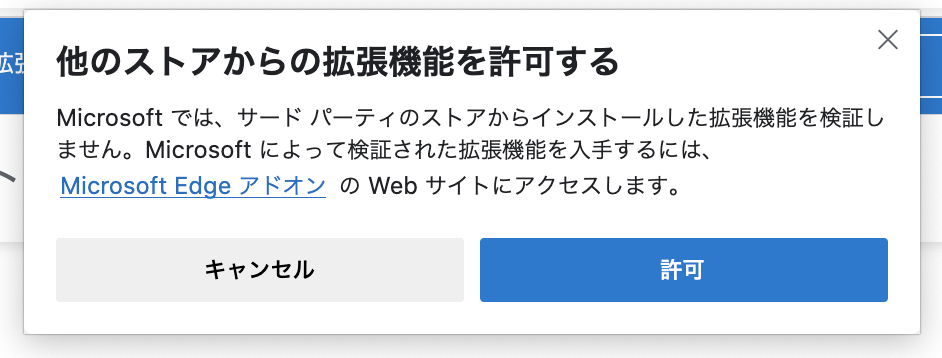
「許可」ボタンをクリックします。
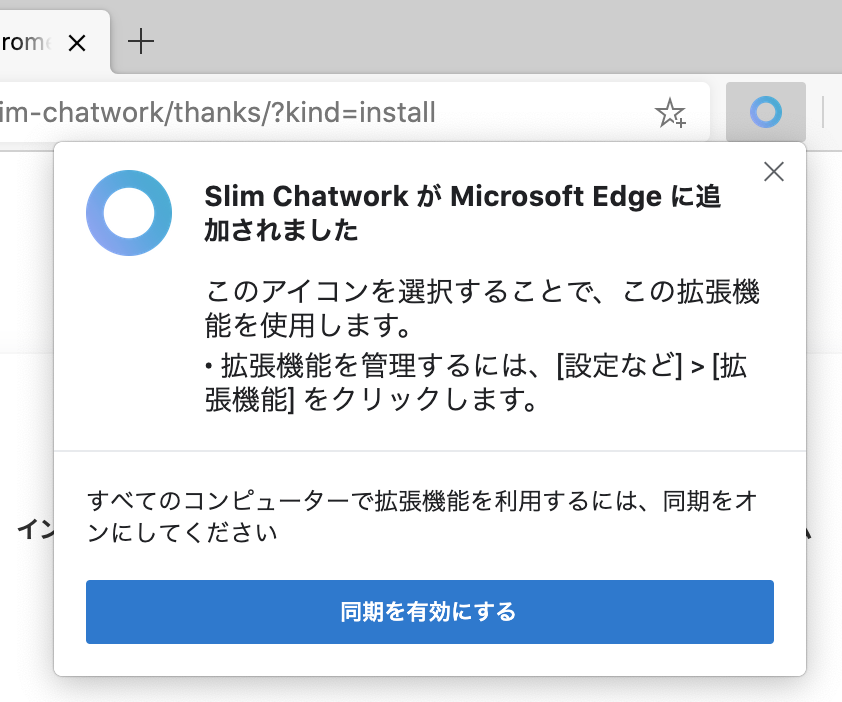
ChromeウェブストアよりSlim Chatworkのインストールが可能になります。正常にインストールが完了するとアイコンが追加され、利用可能になります。
Slim Chatworkでは各機能をスイッチで簡単に切り替える事が可能な仕組みになっています。OFFにしたい機能のスイッチをOFFにする事で対象機能を無効化可能です。なお全体の機能をOFFにしたい場合は一番上の大きなスイッチをOFFにすることでSlim Chatworkの機能を止めることが出来ます。
Slim Chatworkのアップデート後はChatworkのリロードが必要です。