 Slim Chatwork
無料
シンタックスハイライト
この機能はどんな機能? 共有されたコードを、ぐっと読みやすく。[code]記法を自動でシンタックスハイライトし、ワンクリックのコピーボタンも添えます。
Chatworkでは、コードなどを表示する[code][/code]記法を利用できますが、標準ではシンタックスハイライトに対応していません(2021年3月18日時点)。Slim Chatworkでは、highlight.jsを使って、[code][/code]内のコードをシンタックスハイライトできます。
シンタックスハイライトを設定する
Section titled “シンタックスハイライトを設定する”Slim Chatworkのアイコンをクリックして、ポップアップ設定画面を開きます。

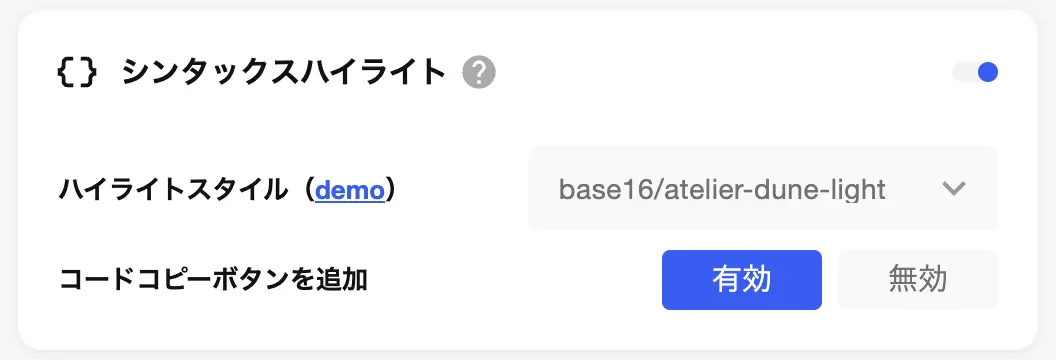
「シンタックスハイライト」機能をONにし、セレクトボックスをクリックします。89種類(2021年3月18日時点)のスタイルから、使用するものを選択します。

選択したスタイルは、リアルタイムでChatwork画面に反映されます。普段使用しているエディタに近いスタイルを選ぶと、共有されたコードを読みやすくできます。

Chatwork標準の表示に戻す場合は、この機能をOFFにします。
コードコピーボタンを追加する
Section titled “コードコピーボタンを追加する”Slim Chatworkのバージョン0.8.0から、「コードコピーボタン」を利用できます。ONにすると、[code][/code]で囲まれた内容をワンクリックでコピーするボタンが追加されます。
設定画面の「コードコピーボタンを追加」をONにします。
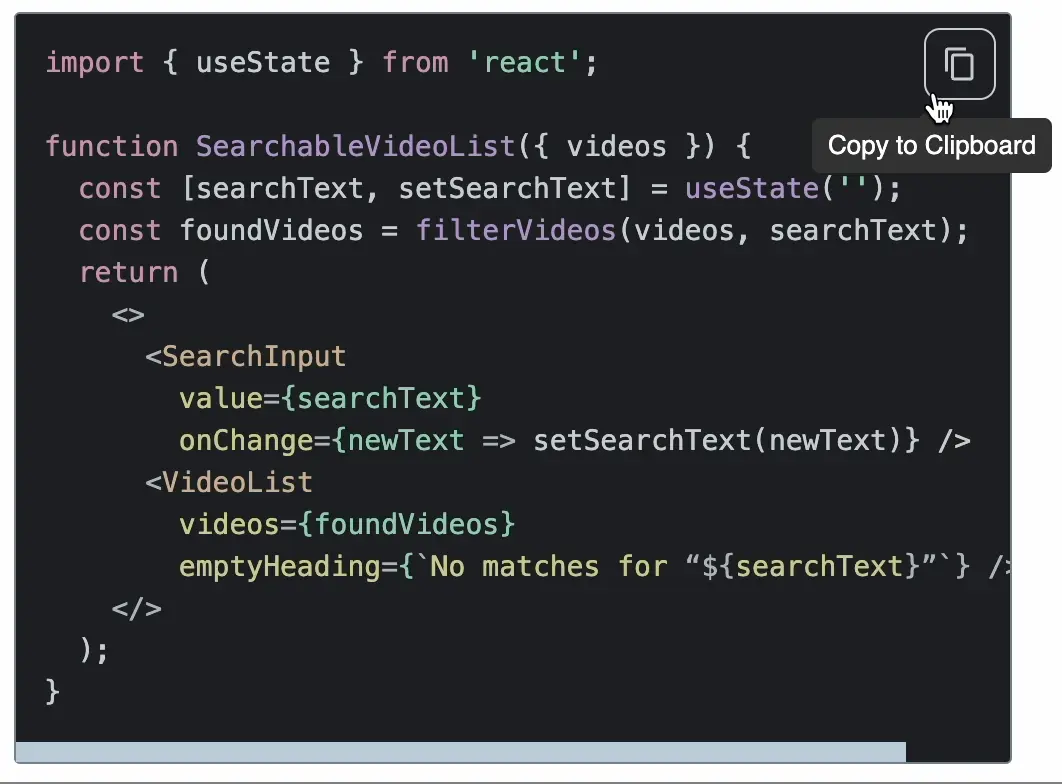
Chatworkで[code][/code]を使ったメッセージを表示すると、コードの右上にコピーボタンが表示されます。クリックすると、内容がクリップボードにコピーされます。
実際の操作は、次のリンクから確認できます。