 Slim Chatwork
トラブル + スクロール位置の自動復帰で、ルームを開いた直後に元の位置へ戻らないことがあります
復元の途中でスクロール・クリック・キー操作などを行うと、復元は中止されます。ルームを開いた直後は少し待ってから操作してください。深い位置へ戻れない場合は、設定の「深い位置への復帰方法」を「ページを再読み込みして移動」に切り替えてください。
トラブル + スクロール位置の自動復帰で、数日ぶりにルームを開くと前回の位置に戻りません
保存した位置は、ブラウザを開いている間、最大24時間保持されます。ブラウザを終了した場合や、24時間を超えた場合はリセットされます。保存できるのは100ルームまでで、超えた場合は古いものから削除されます。
トライアル + トライアル終了後にPROを再開するには?
ポップアップの「PROを再開する」、または料金ページから購入できます。トライアル中の設定はそのまま残っています。
トラブル + Googleドライブの共有リンクが「ログインが必要なページ」と指摘されます
「制限付き」の共有リンクはログインページへ転送されるため指摘されます。相手に権限があれば問題なく開けます。指摘は送信を止めないので、そのまま送信できます。なお、Figmaのように未ログインでもページが表示されるサービスは判定できません。
機能について + 招待リンクを貼ったら使えなくなりました/リンク活性チェックで注意することは?
招待リンクやログインリンクのように「開くだけで有効になる一回限りのURL」は、確認のアクセスで使われてしまう可能性があります。こうしたURLを貼るときは、リンク活性チェックをOFFにしてください。
機能について + リンク活性チェックをONにすると「すべてのサイトのデータの読み取りと変更」を求められます。何に使うのですか?
メッセージ内のURLが開けるかを確認するために使います。確認はお使いのブラウザからURLへ直接、cookie(ログイン情報)なしでアクセスして行います。メッセージ本文やURLを外部のサーバーへ送ることはありません。許可しない場合、この機能は有効になりません。
機能について + コマンドパレットのアクションモードでは何ができますか?
「>」の入力または Tab キーでアクションモードに切り替わり、キーボードから次の操作ができます。
- Slim Chatwork 各機能のON/OFF切り替え
- Chatworkのメッセージ横断検索
- マイタスクの確認・更新(要APIトークン)
- タスクの作成(要APIトークン)
- 未読サマリーの確認(要APIトークン)
入力欄が空の状態で Backspace を押すと前のモードへ戻れます。詳しい操作は コマンドパレット機能の紹介ページ をご覧ください。
機能について + カスタムコマンドとは何ですか?
コマンドパレットから 自分で登録したWebページを開ける 機能です。
ポップアップ設定画面のコマンドパレットセクションで「名前」と「URL」を登録すると、コマンドパレットのアクション(>)から新規タブで開けるようになります。社内Wiki・勤怠システム・スプレッドシートなど、仕事でよく使うページの入口をChatworkに集約できます。
トラブル + 目的のルームがコマンドパレットの検索候補に表示されません
次の点をご確認ください。
- Chatwork APIトークンを設定する: トークン未設定の場合、ルーム情報はChatwork画面のルーム一覧から取得するため、一覧に読み込まれていないルームは候補に出ないことがあります。トークンを設定すると、参加中のすべてのルームがAPIから取得されます。
- エイリアス(別名)を登録する: 読み方が特殊なルーム名・人名は検索にヒットしにくいことがあります。よく使うルームには短縮名を登録しておくと確実に呼び出せます。
- キーワードを短くする: 検索は入力したすべてのキーワードを含む候補を表示します。キーワードを減らして再度お試しください。
機能について + 日本語のルーム名をローマ字やかなで検索できますか?
できます。IMEを切り替えることなく、次の方法で検索できます。
- ローマ字検索:
kaihatsuで「開発」を含むルーム名を検索できます - 漢字の読み検索:
keieiで「経営」を含むルーム名を検索できます。清音・濁音の揺れにも対応しています - 複数キーワード検索: スペースで区切ったすべてのキーワードに一致するルームを絞り込めます
大文字・小文字、全角・半角、ひらがな・カタカナの違いも気にせず検索できます。読み方が特殊な名前には エイリアス(別名) を登録して検索することもできます。
機能について その他 + Chatwork APIトークンはどこに保存されますか?安全ですか?
APIトークンは 暗号化したうえで、お使いの端末(ブラウザの拡張機能用ストレージ)にのみ保存 されます。
- Slim Chatworkの運営サーバーや第三者のサーバーにトークンが送信されることはありません
- 通信はお使いのブラウザとChatwork APIの間でのみ行われます
- トークンは設定画面からいつでも削除できます
機能について + コマンドパレットにChatwork APIトークンの設定は必須ですか?
必須ではありません(任意です)。 トークンを設定しなくても、ルーム検索・移動や多くのアクションをご利用いただけます。
トークンを設定すると、次の点が強化されます。
- ルーム情報が正確に: 参加中のルームをAPIから取得するため、未読件数が正確になり、マイチャット・ダイレクト・グループのルーム種別やピン留めも表示されます
- タスク操作が可能に: マイタスクの確認・更新、タスクの作成、未読サマリーの確認が利用できるようになります
トークンの発行・設定手順は Chatwork APIトークンの設定ガイド をご覧ください。
トラブル + Cmd+K(Ctrl+K)を押してもコマンドパレットが開きません
次の順にご確認ください。
- 機能がONになっているか: ポップアップ設定画面で「コマンドパレット」のスイッチがONになっているかご確認ください(PROプランまたは無料トライアル中である必要があります)。
- Chatworkの画面上で押しているか: コマンドパレットはChatworkのページ上でのみ動作します。他のサイトやブラウザの設定画面では開きません。
- ページを再読み込みする: 機能をONにした直後や拡張機能の更新直後は、Chatworkのタブを再読み込みしてからお試しください。
- ショートカットの競合: 他の拡張機能やアプリが同じショートカットを使用していると、そちらが優先されることがあります。
なお、日本語入力の変換中に Enter や Esc を押した場合は、誤操作を防ぐため文字変換が優先されます。解決しない場合は お問い合わせ からご報告ください。
料金・プラン 機能について + コマンドパレットは無料プランで使えますか?
コマンドパレットは PROプラン の機能です。無料プランではご利用いただけません。
クレジットカード登録不要の 7日間無料トライアル で、コマンドパレットを含むすべてのPRO機能をお試しいただけます。また、Ver 2.2.0 からは無料トライアルを経由せず、そのまま購入いただくことも可能です。
開始手順は 無料トライアル・購入・解約ガイド をご覧ください。
機能について + ルームを退出したり、メンバーがルームからいなくなった場合、マイメモ機能のデータはどうなりますか?
メモが自動的に削除されることはありません。不要になったメモは、ポップアップ設定画面の 「保存済みメモを管理」 からいつでも整理できます。
- 退出済みルームのルームメモも一覧に表示され、内容の確認と削除ができます。
- ルームからいなくなったメンバーのメンバーメモも同様に、一覧から確認・削除できます。
- 無料プランの「メモ専用ルーム」の枠は、そのルームのメモをすべて削除すると空けられます。
機能について + マイメモのバックアップや別環境への引き継ぎはできますか?
できます。ポップアップ設定画面のマイメモセクションにあるメニュー(…)から、メモ全体をファイルにエクスポート/ファイルからインポートできます。
- 別のパソコンへの引き継ぎや、万一に備えたバックアップにご利用いただけます。
- ブラウザの同期機能が有効であれば、同じブラウザアカウント間では自動的に同期されるため、通常の利用でファイル操作は不要です。
- インポート時にブラウザの保存容量の上限を超える場合は、エラーとしてお知らせします(既存データが壊れることはありません)。
トラブル 機能について + メンバーメモのメンバー一覧が表示されません
メンバーメモをご利用いただくには、次の2つの設定が必要です。
- メンバーメモを有効化する:メンバーメモはオプション機能で、既定ではOFFです。ポップアップ設定画面のマイメモセクションで「メンバーメモ」をONにしてください。
- Chatwork APIトークンを設定する:メンバー一覧はChatwork APIから取得するため、APIトークンの設定が必要です。発行・設定の手順はChatwork APIの設定・トークン発行ガイドをご覧ください。
APIトークンが未設定・無効な場合はメンバー一覧を取得できません。設定画面のステータス表示で接続状態をご確認ください。
機能について 料金・プラン + マイメモは無料プランでどこまで使えますか?
マイメモは基本無料でご利用いただけます。プランによる違いは、メモを保存できるルーム数のみです。
| 無料プラン | PROプラン | |
|---|---|---|
| メモを保存できるルーム | 1ルームのみ | 無制限 |
| メモの閲覧 | すべてのルームで可能 | すべてのルームで可能 |
| メモの削除・管理 | 可能 | 可能 |
- 無料プランでは、最初にメモを保存したルームが「メモ専用ルーム」になります。
- 別のルームでメモを保存したい場合は、既存のメモを削除して枠を空けるか、PROプランをご検討ください。
- ロック中のルームでも、保存済みメモの閲覧と削除は常に可能です(データが取り出せなくなることはありません)。
機能について + マイメモは相手に見えますか?どこに保存されますか?
マイメモがルームの相手や他のメンバーに見えることはありません。
- メモはお使いのブラウザの拡張機能用ストレージにのみ保存されます。
- Chatworkのサーバーや、Slim Chatworkの運営サーバー・第三者のサーバーにメモが送信されることはありません。
- ブラウザの同期機能が有効であれば、同じブラウザアカウントでログインした別のパソコンでも同じメモを利用できます。
料金・プラン お支払い・管理 + チームプランはありますか?
現状は個人向けプランのみの展開で、チーム向けプランはございません。
トライアル + メール認証後に直ぐにトライアルが開始されない
トライアル認証が反映されるまでに少し時間がかかる場合があります。ご登録直後にポップアップが「TRIAL」表示にならない場合は、少し時間をおいてからポップアップを開き直すか、ポップアップ下部の「最新の状態に更新」ボタンをお試しください。
料金・プラン + 会社のChatworkでも個人で契約できますか?
はい。契約はご自身のメールアドレスに紐づくため、会社支給のChatwork環境でも個人として契約・解約いただけます。
トライアル + トライアル中にトライアルを中止したい時は?
トライアルを開始すると7日間はPRO版に切り替わります。途中で中止することは出来ませんが、料金は一切かからず、また7日間を過ぎると自動的に無料プランに移行します。
トライアル + トライアル開始時の確認メールが届きません
迷惑メールフォルダをご確認のうえ、数分お待ちください。届かない場合は再度登録をお願いします。受信できない場合は、別のメールアドレスでの登録もお試しください(noreply@extensionpay.comからのメールを許可しておくと確実です)。
料金・プラン お支払い・管理 + 契約途中からプラン変更は可能ですか?
現状は行えません。現在のプランの契約が終了した後に再度新しいプランにて契約をお願いします。
お支払い・管理 + 無料トライアル中に別のデバイスでトライアルを再開するには?
トライアル開始時に入力したメールアドレスを入力することで別のデバイスでも再開できます。
お支払い・管理 + 領収書はどこで確認できますか?
お支払いごとに、ご登録のメールアドレス宛へ領収書が届きます。過去の領収書・請求履歴は、拡張機能のポップアップ画面 > ステータスエリアの「支払い設定」ボタンから開けるカスタマーポータルでいつでもダウンロードできます。
お支払い・管理 + 解約すると設定やデータは消えますか?
消えません。解約後は無料プランへ移行しますが、設定やデータは保持されます。再度PROに課金すれば、そのまま元の状態で復元されます。
お支払い・管理 トライアル + 毎回ログイン認証が必要ですか?
いいえ。一度ログインすればその端末では認証状態が保持されます。再認証が必要になるのは、別の端末で使う場合やログアウトした場合のみです。
お支払い・管理 トライアル + 別のPCやブラウザでもPRO版を使えますか?
はい。同じメールアドレスでログインすれば、別のPC・ブラウザでもPRO機能をご利用いただけます。アカウントは端末ではなくメールアドレスに紐づきます。
お支払い・管理 トライアル + 会社に請求や通知は届きますか?
いいえ。アカウントはご自身のメールアドレスに紐づくため、会社のChatworkや管理者に請求・通知が届くことはありません。領収書も、ご登録のメールアドレス宛にのみ送信されます。
機能について + AI書き換えの利用にAPIキーは必要ですか?
はい。OpenAI / Anthropic / Google GeminiいずれかのAPIキーをご自身でご用意ください。API利用料は各サービスの規定に準じます。
料金・プラン + 無料トライアルの後、自動で課金されますか?
されません。無料トライアルはクレジットカード登録不要で試すことができるサービスです。トライアル終了後は無料プランへ自動的に移行されます。
その他 + 株式会社kubell公認の拡張機能ですか?
いいえ、Slim Chatworkは株式会社kubellとは無関係のサードパーティー製Chrome拡張機能です。使用に関してトラブルが発生した場合、利用者または第三者に損害が生じた場合のいかなる損害の対応も致しませんので、予め自己責任のもとご利用くださいませ。
動作環境 + 対応ブラウザを教えて下さい
Slim ChatworkはGoogle Chrome専用の拡張機能です。Google Chrome以外のブラウザは現在サポートしておりませんが、Chromiumベースのブラウザであれば利用出来る可能性があります。
追記:Microsoft Edge Chromium版で利用する方法について
Microsoft Edge Chromium版のリリースによりGoogle Chrome版と同じ拡張機能を利用する事が可能になりました。以下の流れでMicrosoft EdgeにSlim Chatworkを追加する事が出来ます。
-
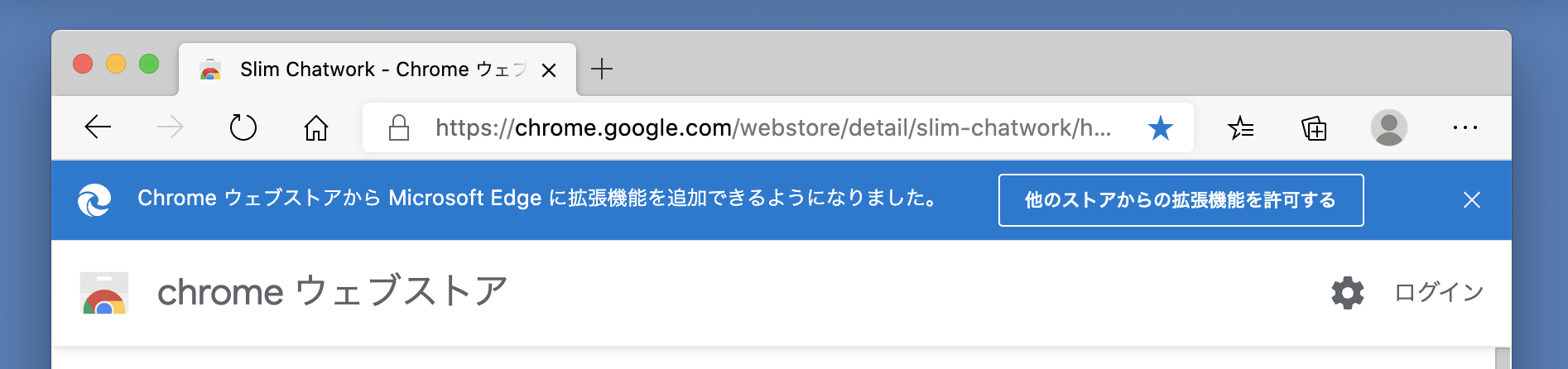
Microsoft Edge Chromium版でChromeウェブストアへアクセスし、「他のストアからの拡張機能を許可する」ボタンをクリックします。
-
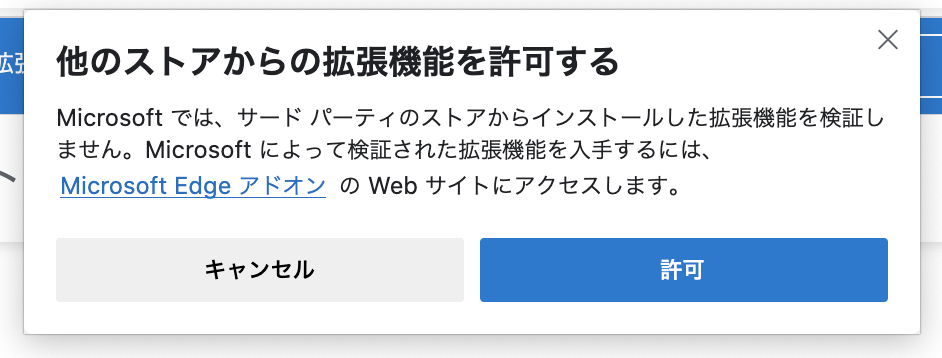
「許可」ボタンをクリックします。
-
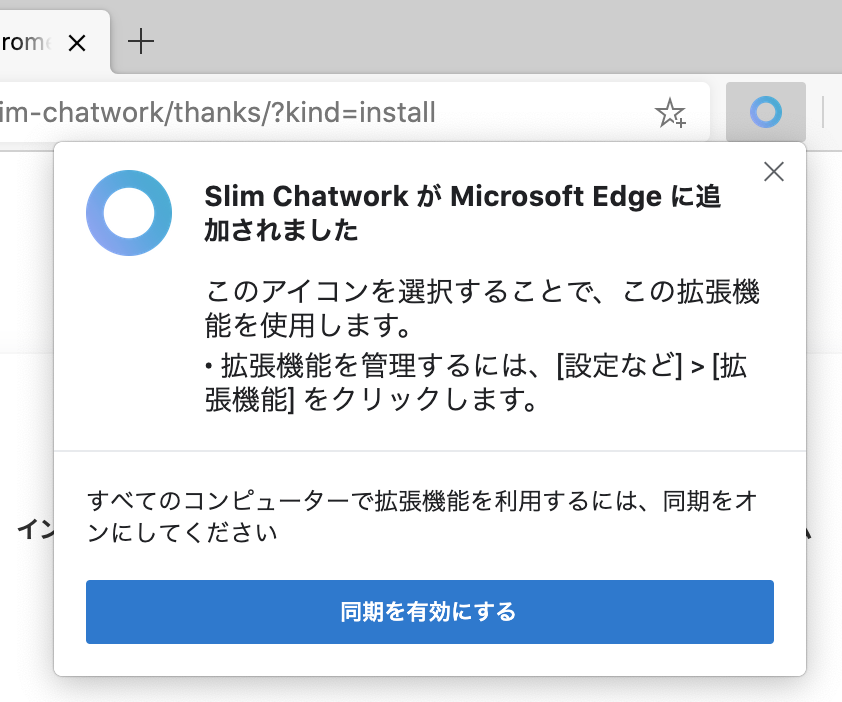
ChromeウェブストアよりSlim Chatworkのインストールが可能になります。正常にインストールが完了するとアイコンが追加され、利用可能になります。
動作環境 + Chatwork KDDI版でも利用可能ですか?
恐らく利用可能だと思われますが、開発者がChatwork KDDI版を利用していない為完全な動作確認は出来ておりません。
追記
- 2019/05/09:利用ユーザーさんよりKDDI版だと動作しないとの報告がありました。
- 2019/05/09:KDDI版でも動作出来るよう動作URLに「kcw.kddi.ne.jp」を追加しました。
その他 + バージョン0.4.2から拡張機能の権限に「閲覧履歴の読み取り」があるのですが何故でしょうか?閲覧履歴を読み取るのでしょうか?
閲覧履歴の読み取りにつきまして、ご心配をおかけしてしまい申し訳ございません。
Slim Chatwork v0.4.2以降では、アイコンをクリックしポップアップ設定画面を表示する際に現在表示しているタブのURLが以下に該当するかチェックを行っております。
- http://chatwork.com/
- https://chatwork.com/
- http://www.chatwork.com/
- https://www.chatwork.com/
- http://kcw.kddi.ne.jp/
- https://kcw.kddi.ne.jp/
上記ChatworkのURLに該当しないページを表示している際にポップアップ設定画面を表示すると、「Slim Chatworkを使用するにはChatworkを開いた状態にする必要があります。」という文言を表示し設定が出来ない仕組みに変更を行いました。
上記処理を行う際現在表示しているタブのURLを取得する必要があり chrome.tabs APIを用いているのですが、拡張機能自体に付与するパーミッションにtabsが含まれていないとAPIより取得出来る値に「URL」が含まれないという制限がございます。
- 制限について:公式APIリファレンス
- 該当箇所のソース位置:Chrome extension source viewer 等で popup.js のソース確認が可能です。
このような理由からv0.4.2以降では拡張機能自体に付与するパーミッションに新たに「tabs」を含めています。パーミッションに「tabs」が含まれていると技術上「閲覧履歴の読み取り」が可能なため権限として表示されているものと考えられます。
実際には閲覧履歴の読み取りを行う実装等は一切行っておりませんのでご安心頂けますと幸いです。
機能について + 一時的に機能をOFFにしたい
Slim Chatworkでは各機能をスイッチで簡単に切り替える事が可能な仕組みになっています。OFFにしたい機能のスイッチをOFFにする事で対象機能を無効化可能です。なお全体の機能をOFFにしたい場合は一番上の大きなスイッチをOFFにすることでSlim Chatworkの機能を止めることが出来ます。
機能について + メッセージテンプレート登録(定型文登録)機能でボタンの並び順を変えたい
ポップアップ画面上で登録したアイテムをドラッグ・アンド・ドロップすることで並び順を自由に変更することが可能です。是非お試し下さい^^
機能について + おすすめテンプレート登録機能を利用したい
TEMPLATE登録設定画面でアイテムが空の場合に「★ おすすめテンプレート」ボタンが表示されます。ボタンをクリックすることでよく利用されるテンプレートを一括で追加可能です。
その他 + アンインストールしたい
一般的なChrome拡張機能と同様の方法でアンインストールすることが出来ます。拡張機能の管理画面よりSlim Chatworkを探し、「削除」ボタンをクリックしてください。
トラブル + アップデート後に設定が反映できなくなる
Slim Chatworkのアップデート後はChatworkのリロードが必要です。
トラブル + 設定が反映されない
設定の読み込みに失敗した場合は、各設定パネルに「読み込めませんでした」と「再試行」ボタンが表示されます。まず「再試行」を押し、それでも直らない場合はChatworkをリロードしてください。
トラブル + 昨日まで問題なかったのに急に設定が反映されなくなってしまった
Chatworkの仕様が変更された可能性がございます。お手数おかけいたしますが、Slim Chatworkのアップデート対応が完了するまでの暫くの間お待ちいただけますと幸いです。
トラブル + 特定の環境下で動作しない
ご利用されているChromeのバージョン、またはインストールされている各種拡張機能との兼ね合いによっては、正しく動作が出来ない可能性があります。お手数おかけしますが報告フォームより詳細を報告頂けますと調査の方を実施いたします。
トラブル + 「値を設定出来るのは1分間に120回までと制限されています。お手数おかけしますが暫く時間をあけてリロード後再度ご使用下さい。」と表示された
Slim Chatworkではレンジスライダーを変更することでリアルタイムにデータを保存&反映させることが出来ますが、Chrome拡張機能の仕様上の制限によりデータ保存が1分間に120回までと規定が存在します。予め対策を行っておりますが稀に超える場合にエラーメッセージを表示し、暫く時間を空けて(1分〜2分程)のご利用の旨をお伝えしております。
トラブル + 複数のデバイス間での同期時に競合が発生した時にリセットされた場合
複数のデバイス間での同期時に競合が発生すると、タイミングによっては設定がリセットされる可能性があります。
- デバイスA:Slim Chatworkを以前から利用している環境。様々な設定がされている状態。
- デバイスB:新しくChromeブラウザでログインし、拡張機能などの設定を同期する設定の状態。
上記の時に同期のタイミングによってはデバイスAの設定がデバイスBの設定で上書きされる可能性があります。この様な状況が発生した場合は自動バックアップ機能により任意の復元ポイントから設定を復帰できる可能性があります。
なおそれでも設定が復帰出来ない場合は改めて手動で設定を行う必要がありますので、適宜設定のエクスポート機能などを活用し設定のバックアップを行うようにしてください。
トラブル + 設定画面の「各種報告」ボタンよりGoogleフォームへ遷移し、報告の種類で「バグ報告」を選択した際にデバッグ情報が自動的に入力されない事がある
バグ報告時の入力内容の簡素化の一環としてバージョン0.5.1よりデバッグ情報の自動入力機能をサポートしていますが、デバッグ情報の容量が8192byteを超える場合Googleフォームへデバッグ情報を渡す事が出来ない為自動入力機能が利用出来ない場合がございます。
自動入力機能が利用できない場合は設定画面よりデバッグ情報を取得し、貼り付けることで手動添付も行えます。
一致するご質問が見つかりませんでした。お問い合わせからお気軽にどうぞ。
解決しませんでしたか?
お問い合わせフォームから相談する