 Slim Chatwork
ルームリストサイズ調整
この機能はどんな機能? Slim Chatworkの名前の由来となったメイン機能。ルームリストをスリム化し、1画面に表示できるルーム数を大幅に増やせます。
「ルームリストサイズ調整」は、Chatwork画面の左側にあるルームリストのアバター・文字・間隔を調整できる機能です。ルームリストをスリム化すると、ノートパソコンなどの小さな画面でも、1画面に表示できるルーム数を増やせます。
ルームリストを調整する
Section titled “ルームリストを調整する”1. 機能を有効にする
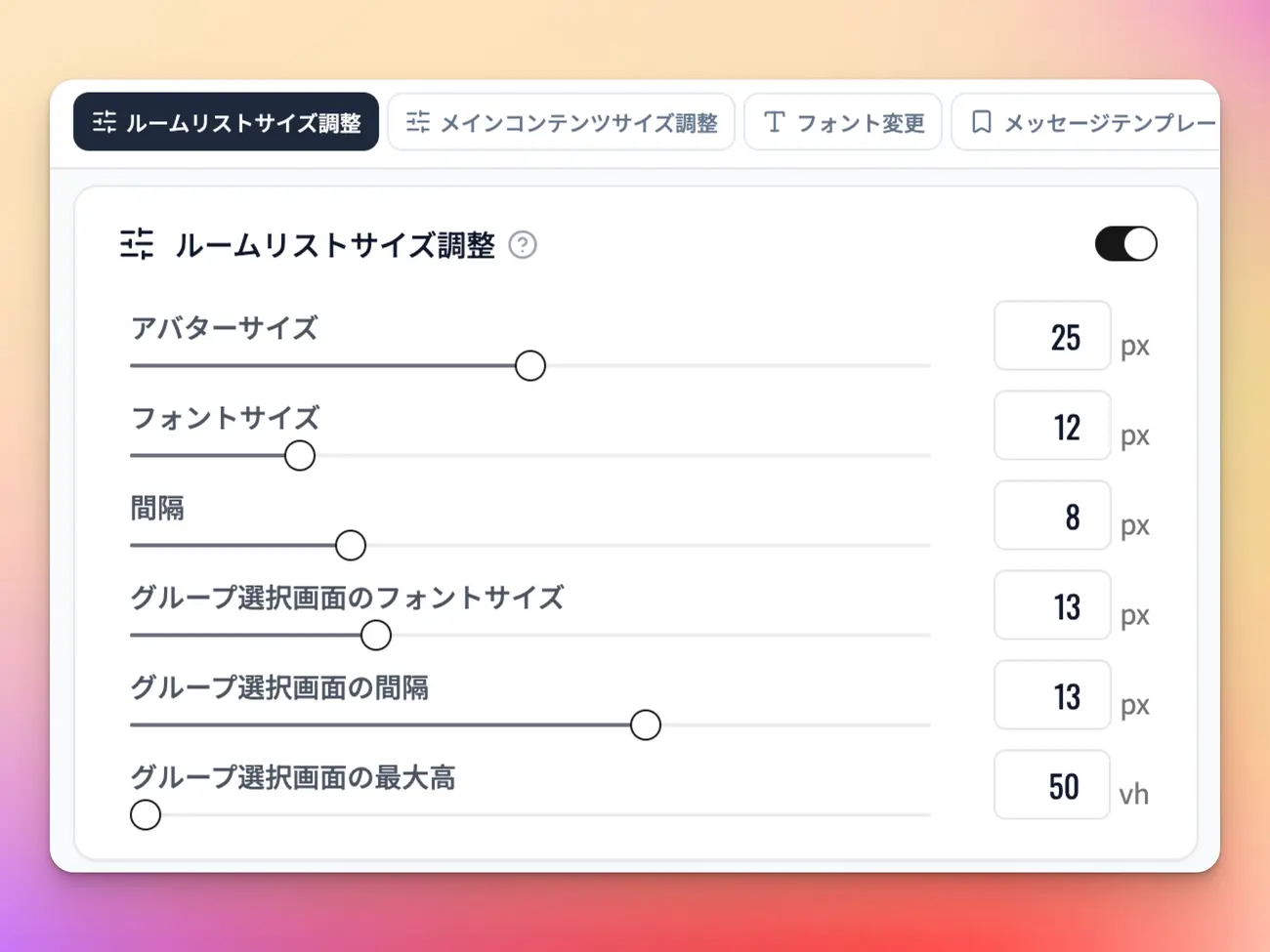
Section titled “1. 機能を有効にする”Slim Chatworkのアイコンをクリックしてポップアップ設定画面を開き、「ルームリストサイズ調整」のスイッチをONにします。
2. サイズを調整する
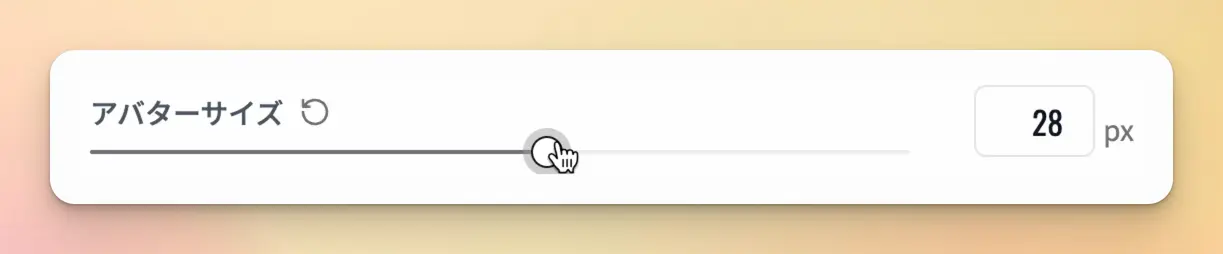
Section titled “2. サイズを調整する”各項目のスライダーを動かすか、右側の数値欄へ直接入力します。変更はChatwork画面へリアルタイムで反映されるため、ルームリストを確認しながら調整できます。
設定できる項目と初期値は、次のとおりです。
| 項目 | 調整範囲 | 初期値 | 内容 |
|---|---|---|---|
| アバターサイズ | 0〜50px | 25px | 各ルームに表示されるアバターの大きさ |
| フォントサイズ | 10〜20px | 12px | ルーム名などの文字の大きさ |
| 間隔 | 0〜30px | 8px | ルームリスト各行の上下の余白 |
| グループ選択画面のフォントサイズ | 10〜20px | 13px | グループ選択画面に表示される文字の大きさ |
| グループ選択画面の間隔 | 0〜20px | 13px | グループ選択画面の各項目にある上下の余白 |
| グループ選択画面の最大高 | 50〜100vh | 50vh | グループ選択画面を表示できる最大の高さ |
アバターサイズを0にした場合
Section titled “アバターサイズを0にした場合”「アバターサイズ」に0を指定すると、アバターを実質的に非表示にできます。文字だけのコンパクトなルームリストにしたい場合に便利です。
1画面に表示するルームを増やす
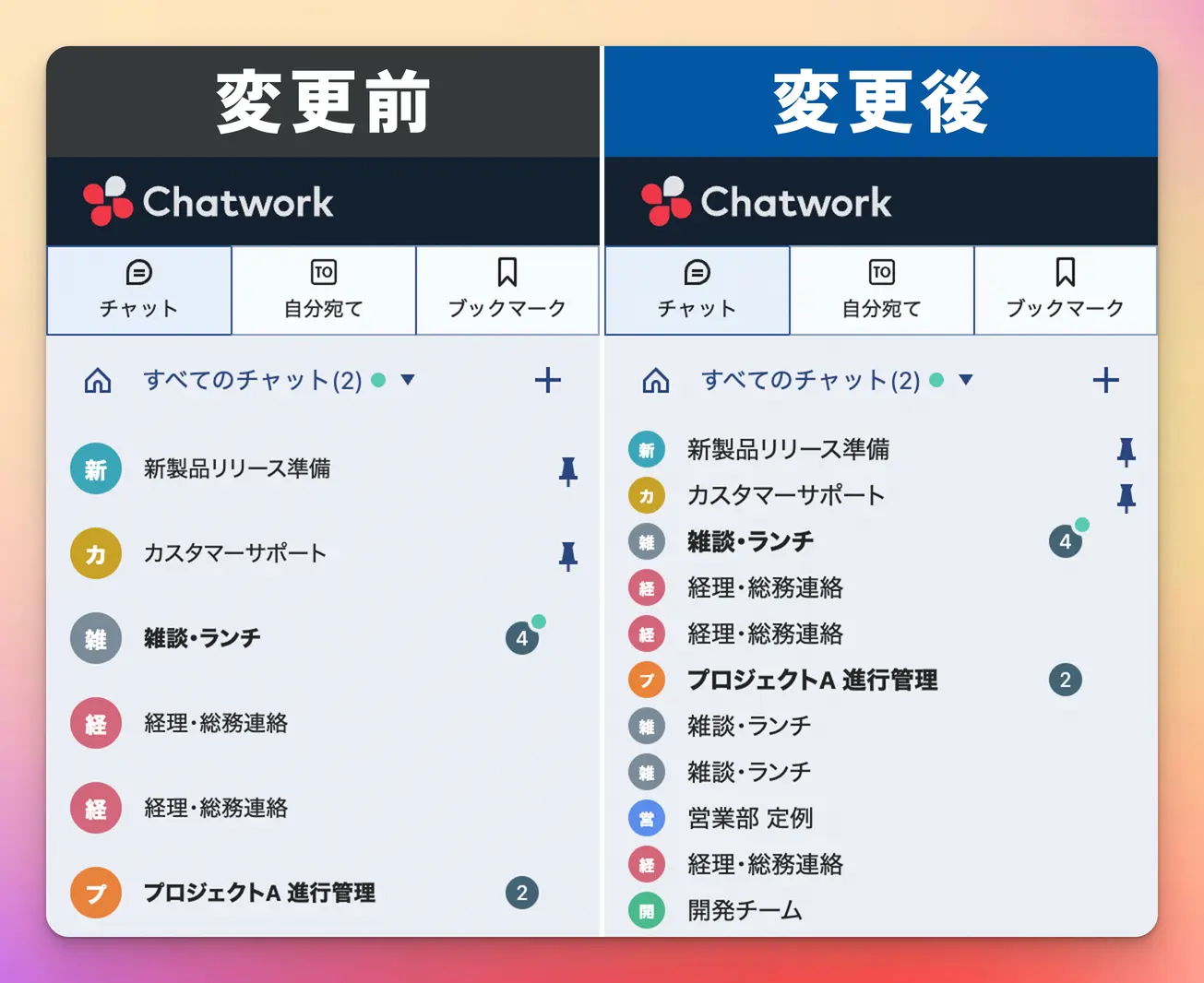
Section titled “1画面に表示するルームを増やす”アバターサイズ・フォントサイズ・間隔を小さくすると、1画面により多くのルームを表示できます。「間隔」を0にすると各行の余白がなくなり、特にコンパクトな表示になります。
ルーム名が読みづらい場合は、アバターサイズと間隔だけを小さくし、フォントサイズは少し大きめに残すと見やすさを保てます。
ルームを大きく表示する
Section titled “ルームを大きく表示する”各項目の値を大きくすると、ルーム名やアバターを見やすくできます。大きなディスプレイやプロジェクターへ画面を映す場合にも便利です。

グループ選択画面を調整する
Section titled “グループ選択画面を調整する”「すべてのチャット」をクリックしたときに表示されるグループ選択画面も、文字サイズ・間隔・最大高を調整できます。
- フォントサイズを小さくすると、グループ名をコンパクトに表示できます。
- 間隔を小さくすると、1画面に表示できるグループ数を増やせます。
- 最大高を大きくすると、画面下部の空き領域まで一覧を広げられます。
「グループ選択画面の最大高」は、画面の高さを基準とするvh単位で指定します。100vhにすると画面の高さを最大限利用しますが、実際の一覧の高さはヘッダーなどの表示領域を除いて調整されます。

設定を元に戻す
Section titled “設定を元に戻す”設定値を初期値から変更すると、項目名の横にデフォルトに戻すボタンが表示されます。項目ごとに元へ戻したい場合は、このボタンをクリックします。
機能のスイッチをOFFにすると、保存した設定値を残したままChatwork標準の表示へ戻ります。再びONにすると、以前の設定値が適用されます。
