 Slim Chatwork
AI設定について
AI書き換え機能やメッセージチェック機能(AI文体チェック)など、Slim ChatworkのAI関連機能を利用するには、外部LLMサービスのAPIキー設定が必要です。このページでは、共通のAI設定手順を説明します。
対応LLMプロバイダー
Section titled “対応LLMプロバイダー”以下の3つのLLMプロバイダーからお好きなサービスを選択できます。
| プロバイダー | 特徴 |
|---|---|
| OpenAI | GPTシリーズ。高品質な日本語対応 |
| Anthropic | Claudeシリーズ。丁寧で自然な文章生成 |
| Google Gemini | Gemini 2.5シリーズ。大規模コンテキスト対応 |
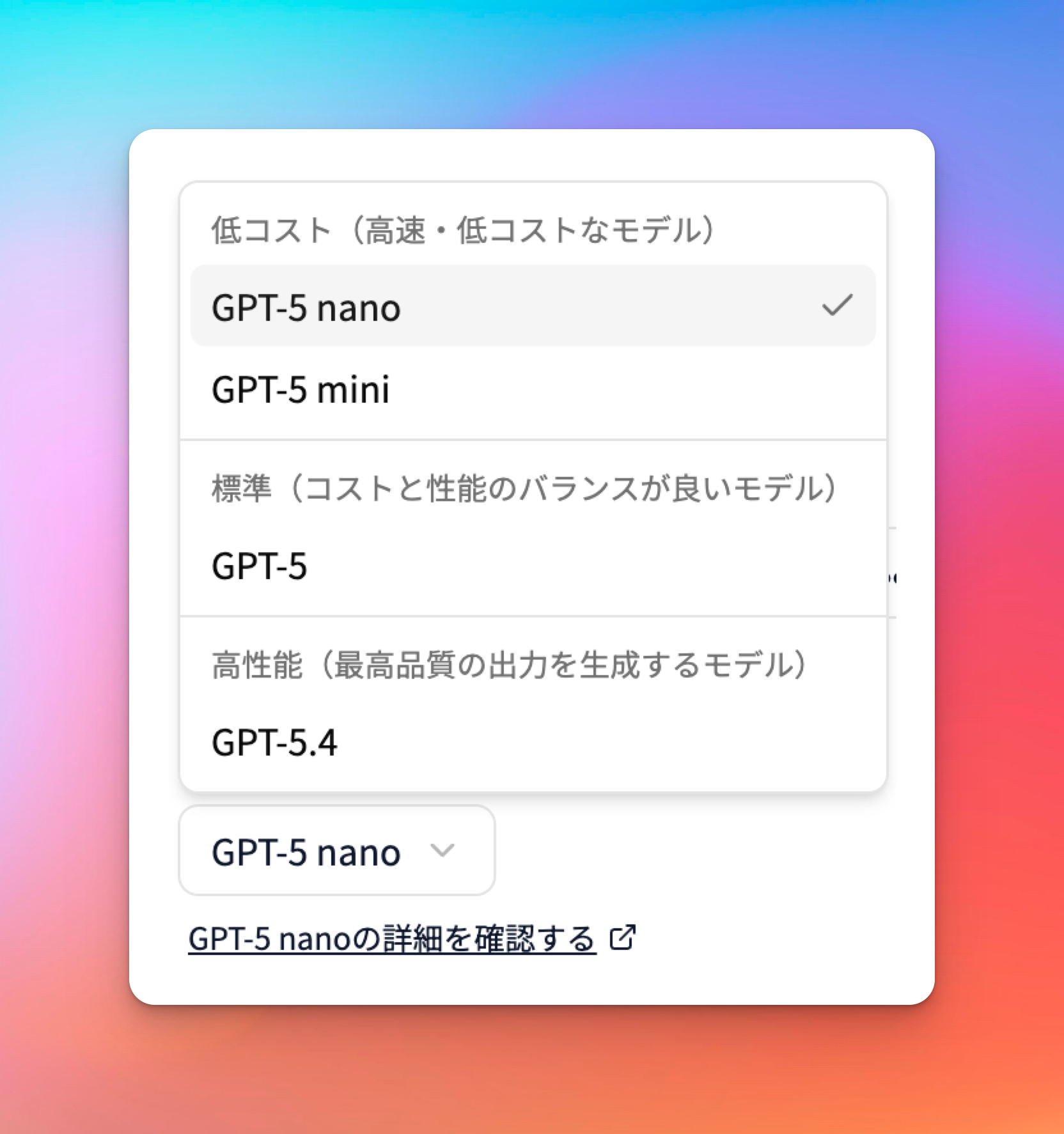
各プロバイダーで低コスト・標準・高性能の3つのモデルティアから選択でき、用途やコストに合わせた使い分けが可能です。
| ティア | 特徴 | おすすめの用途 |
|---|---|---|
| 低コスト | 低コスト・高速 | 日常的な文章調整、簡単な書き換え |
| 標準 | コストと品質のバランス | 一般的なビジネス文書の作成 |
| 高性能 | 最高品質 | 重要な文書、複雑な内容の書き換え |
- LLMプロバイダーのAPIキー(以下のいずれか1つ)
-
OpenAI: APIキーの取得はこちら
-
Anthropic: APIキーの取得はこちら
-
Google Gemini: APIキーの取得はこちら
-
ポップアップ設定画面からAI関連機能(AI書き換え機能やメッセージチェック機能のAI文体チェック)をONにすると、メッセージ「AI設定が必要です」から「設定を開く」ボタンをクリックでき、LLMプロバイダー設定モーダルが開きます。
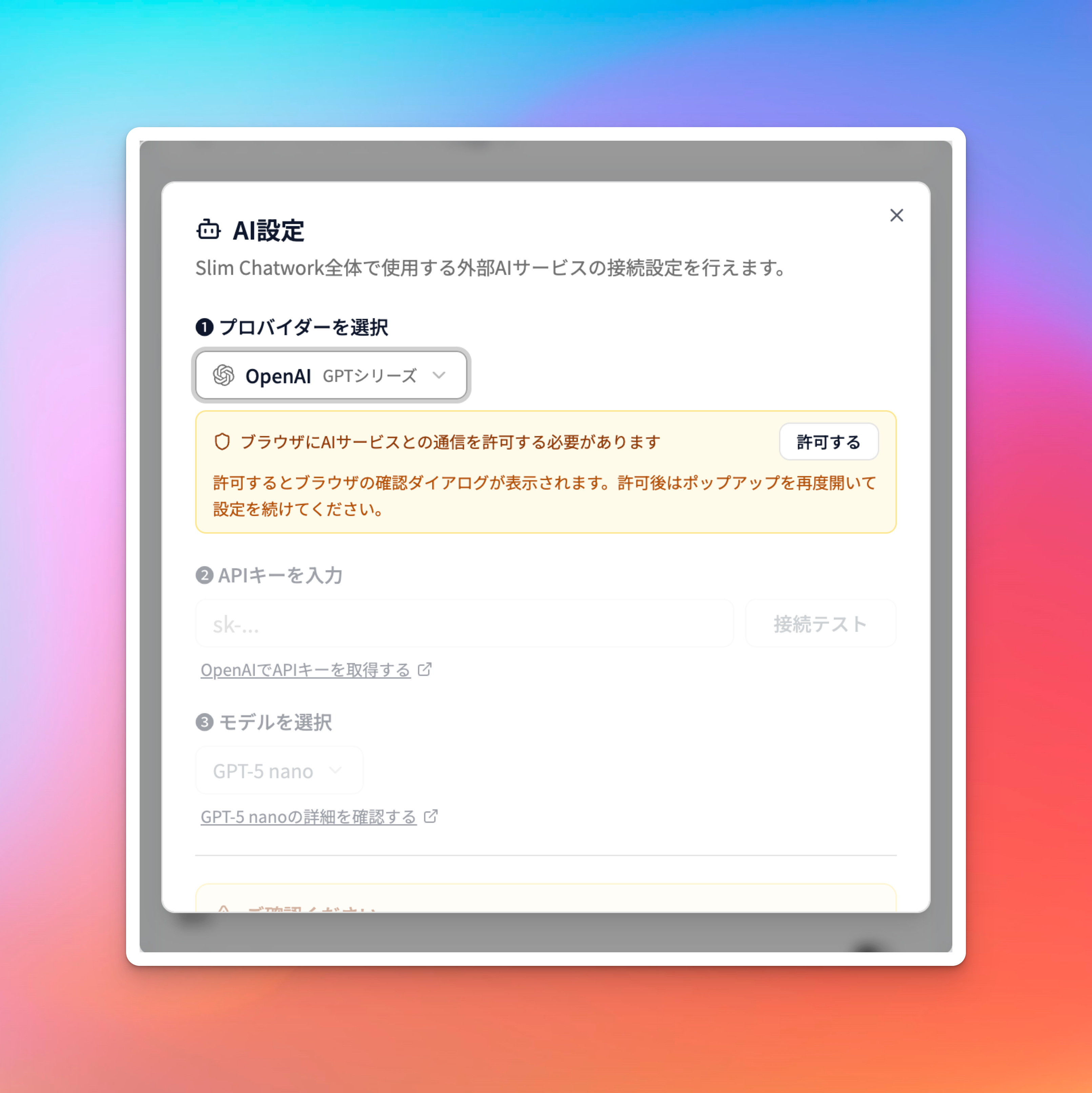
ステップ1: プロバイダーを選択
Section titled “ステップ1: プロバイダーを選択”ドロップダウンからお好みのプロバイダーを選択します。
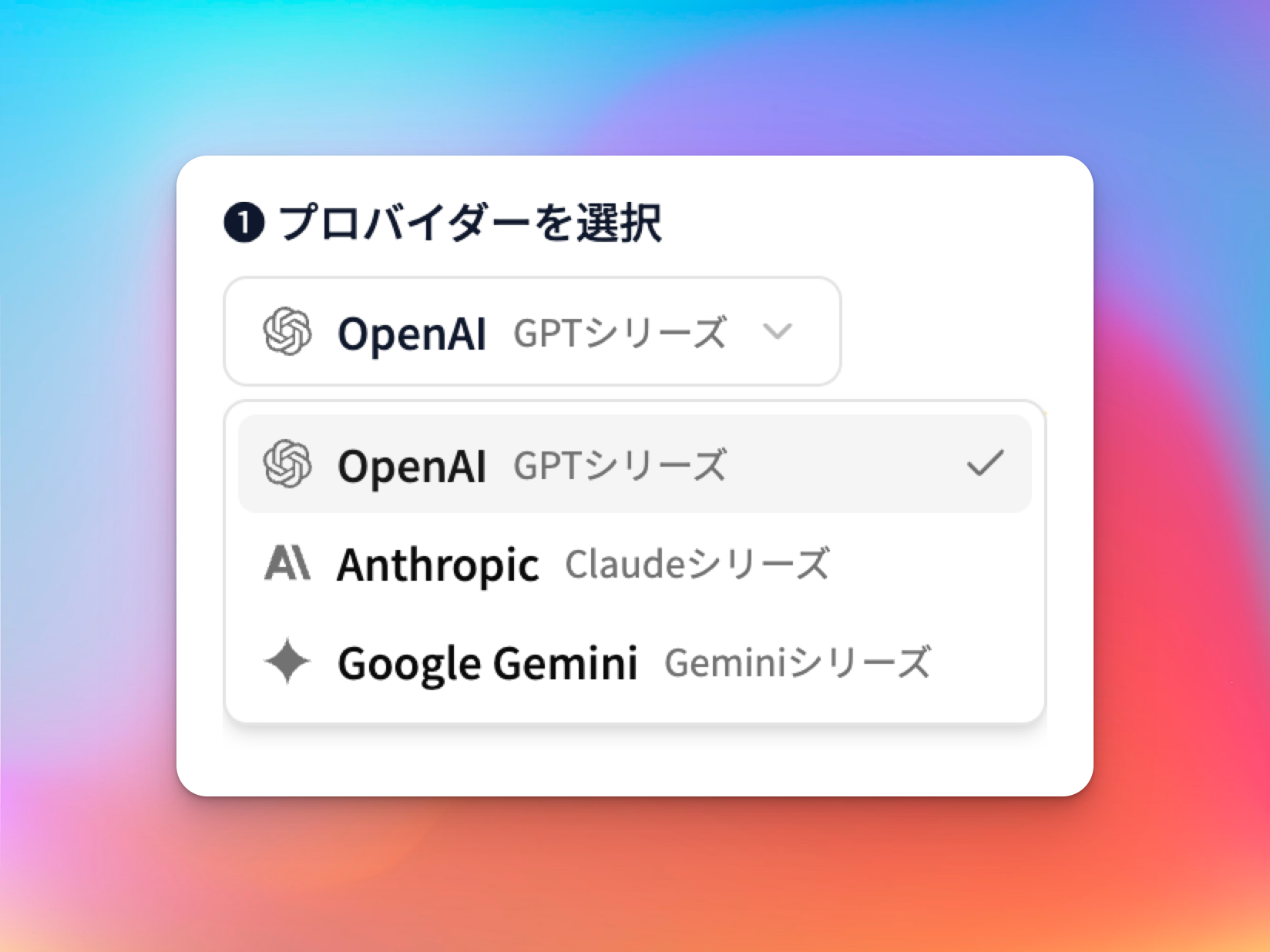
ステップ2: パーミッションを許可
Section titled “ステップ2: パーミッションを許可”選択したプロバイダーのAPIと通信するためのパーミッション(権限)の許可が求められます。「許可」ボタンをクリックして許可してください。
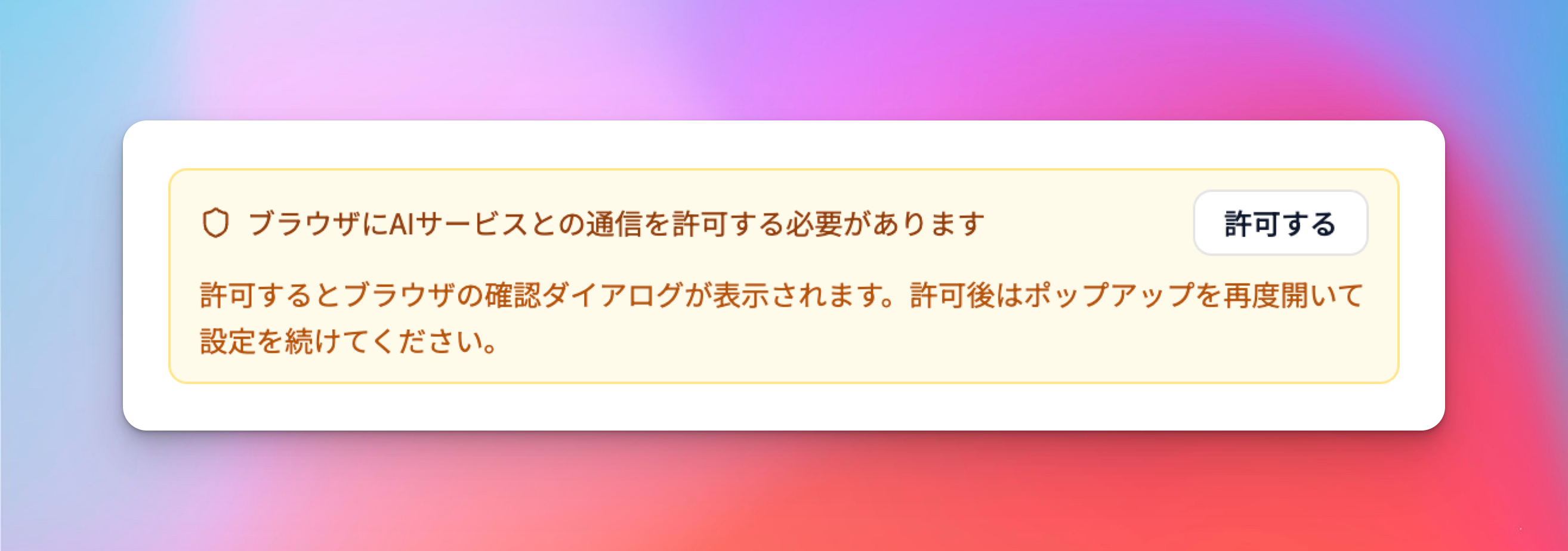
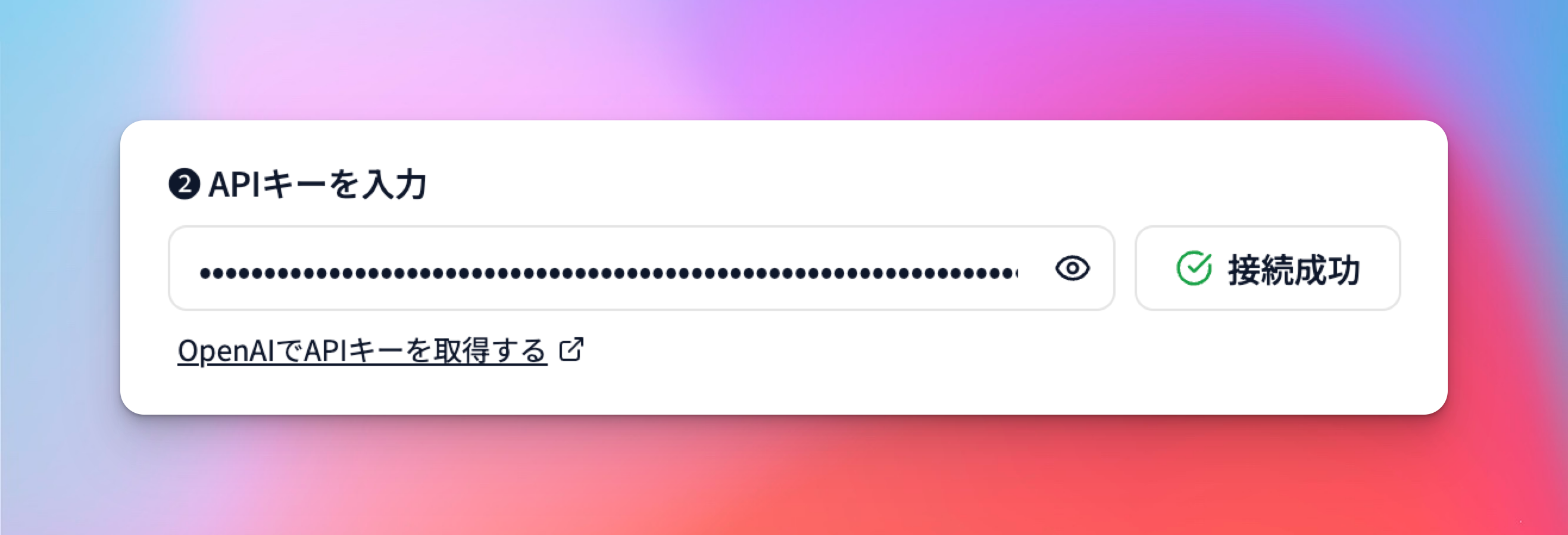
ステップ3: APIキーを入力
Section titled “ステップ3: APIキーを入力”取得したAPIキーを入力欄にペーストします。
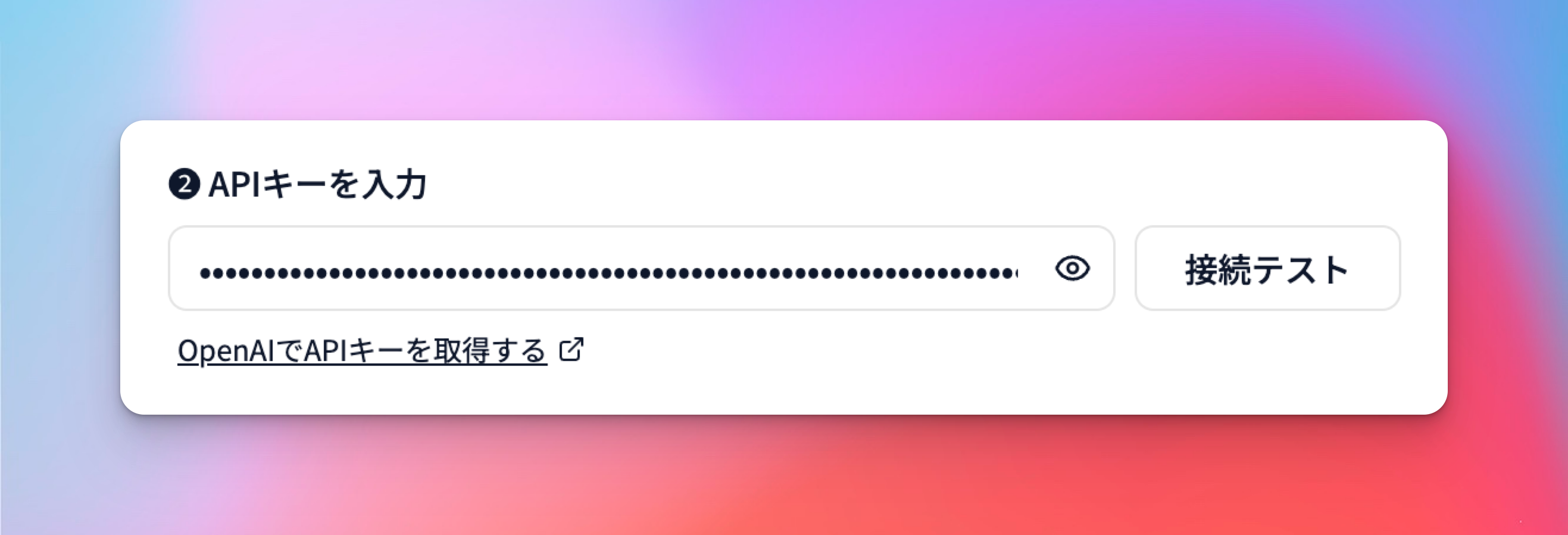
ステップ4: 接続テスト
Section titled “ステップ4: 接続テスト”「接続テスト」ボタンをクリックすると、入力したAPIキーが正しく動作するか確認できます。成功すると緑色のチェックマークが表示されます。
ステップ5: モデルを選択
Section titled “ステップ5: モデルを選択”お好みのモデルを選択します。モデルは3つのティアに分かれています。
ステップ6: 免責事項に同意して保存
Section titled “ステップ6: 免責事項に同意して保存”免責事項の内容を確認し、チェックボックスにチェックを入れた上で「保存」ボタンをクリックします。
セキュリティ
Section titled “セキュリティ”-
APIキーの暗号化保存: お使いのAPIキーはブラウザ内で暗号化され、安全に保存されます
-
APIキーの非公開設計: APIキーはバックグラウンドプロセスでのみ使用され、Chatworkのページ上には一切露出しません
-
直接通信: テキストはお使いのブラウザからAIサービスに直接送信されます。Slim Chatworkのサーバーを経由することはありません(通信方向:お使いのデバイス ↔ AIサービス)